
对于需要长时间在电脑面前工作的深度技术win8旗舰版用户,工作时间一长就很容易疲劳导致工作效率骤减,其实我们可以为系统设置绿色护眼模式来保护我们的眼睛,那么win8怎么
对于需要长时间在电脑面前工作的深度技术win8旗舰版用户,工作时间一长就很容易疲劳导致工作效率骤减,其实我们可以为系统设置绿色护眼模式来保护我们的眼睛,那么win8怎么设置绿色护眼模式呢?我们可以通过注册表来修改,下面请大家跟小编一起学习一下win8使用注册表设置保护色的方法。
方法/步骤:
1、进入系统后,使用快捷键“Win + R”快捷键打开“运行”窗口,输入“regedit”并点击确定;

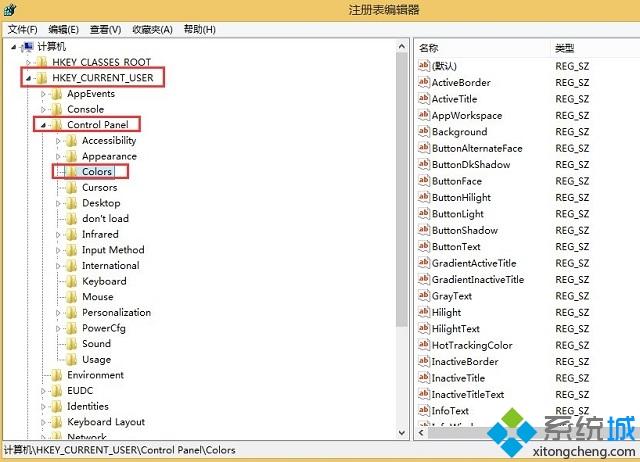
2、在注册表编辑器中依次打开“HKEY_CURRENT_USER\Control Panel\Colors”,然后在右侧窗口双击打开“Window”字符串值;
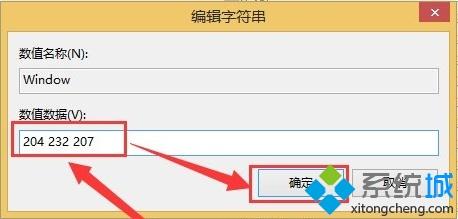
3、将“数值数据”修改为“204 232 207”,点击确定,然后重启电脑就可以了。
以上就是win8使用注册表设置保护色的方法的所有内容了,只需要按照上述方法在注册表编辑器中修改window字符串值即可。
相关教程:保护色电脑360护眼模式怎么打开电脑眼睛保护色怎么改回来xp系统怎么设置硬盘模式是灰色的qq怎么设置封面模式