
步骤一:在被访问的计算机中操作 1、点击开始菜单,在计算机上单击右键,选择管理。 2、依次展开系统工具本地用户和组用户。 3、双击Guest,将账户已禁用前面的勾去掉,点击应用
步骤一:在被访问的计算机中操作
1、点击开始菜单,在计算机上单击右键,选择管理。
2、依次展开系统工具—本地用户和组—用户。
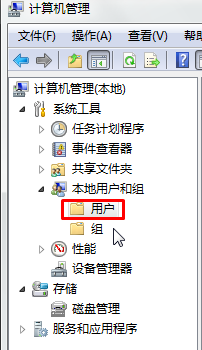
3、双击Guest,将账户已禁用前面的勾去掉,点击应用并确定。
步骤二:在被访问的计算机中操作
1、按下Win+R组合键呼出运行,在框中输入gpedit.msc按下回车键打开组策略编辑器。
2、在左侧树状菜单中依次展开计算机配置—Windows设置—安全设置—本地策略—用户权限分配。
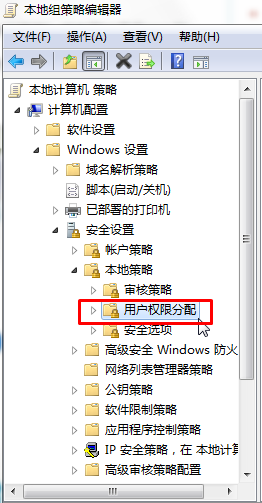
3、在右侧双击打开从网络访问此计算机,点击添加用户或组。
4、在选择用户或组框内输入对象名称来选择输入guest,然后点击检查名称,然后点击确定,回到从网络访问此计算机 属性框中点击应用并确定。
步骤三:
1、双击拒绝从网络访问这台计算机,选中guest点击删除,然后点击应用并确定即可。
2、系统登录窗口默认以guest用户登录,无法更改时,点本地策略--安全选项,更改策略网络访问: 本地帐户的共享和安全模式 ,为 经典模式 即可。
【文章出处:http://www.yidunidc.com/usa.html 提供,感谢支持】