
Ready 品牌型号:iPhone12 系统:IOS15.3 苹果手机怎么重新注册id账号 呢?下面与大家分享一下苹果手机如何重新注册id账号。 1 第一步 打开手机设置,点击顶部的登录iPhone 2 第二步 选择没有
品牌型号:iPhone12
系统:IOS15.3
苹果手机怎么重新注册id账号呢?下面与大家分享一下苹果手机如何重新注册id账号。
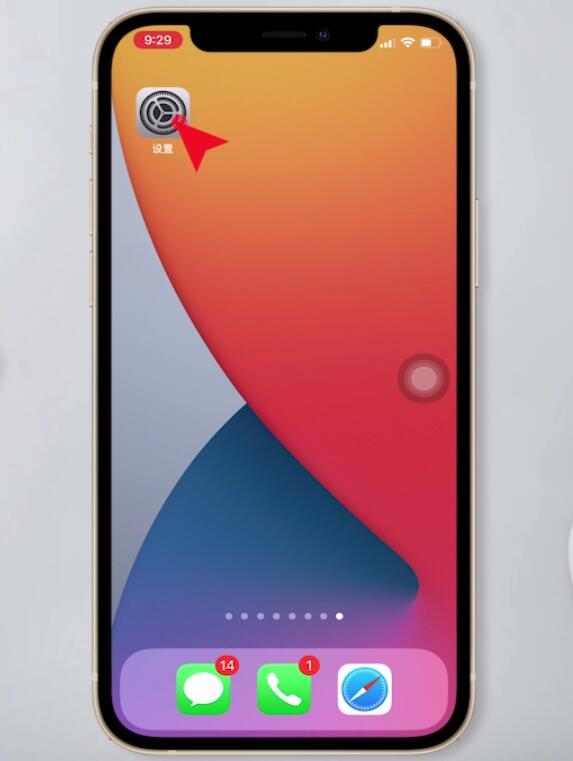
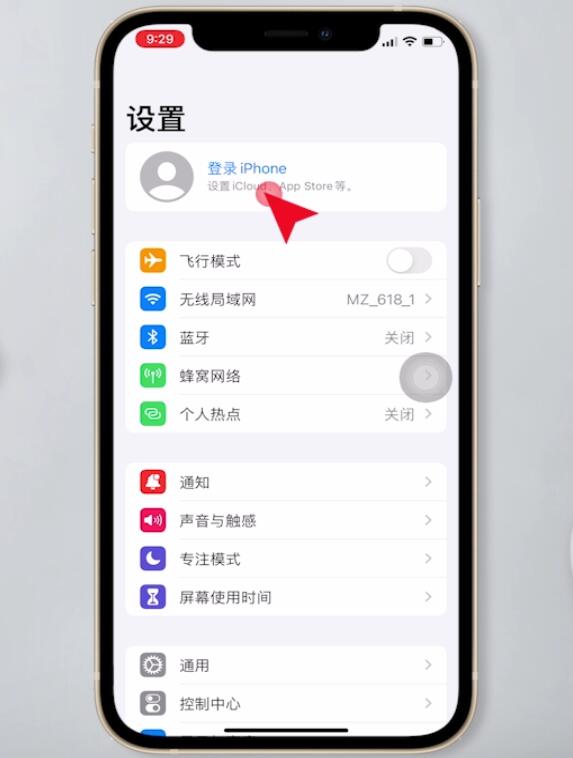
1第一步打开手机设置,点击顶部的登录iPhone
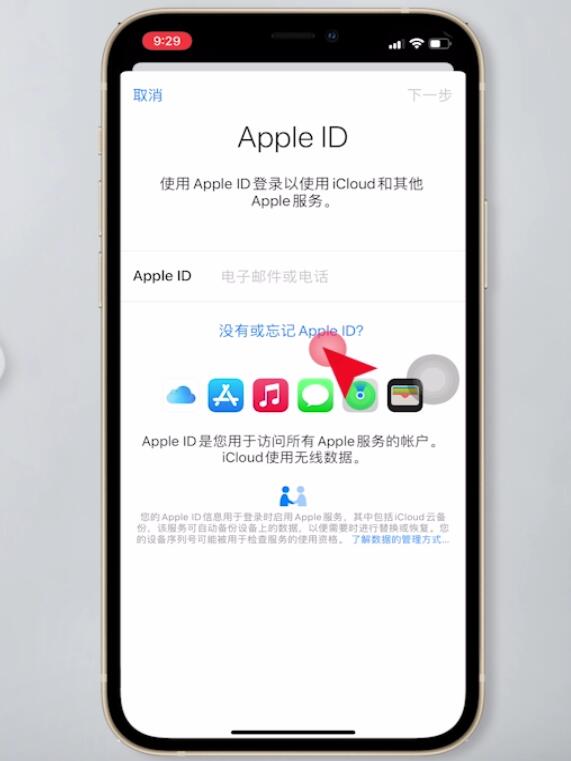
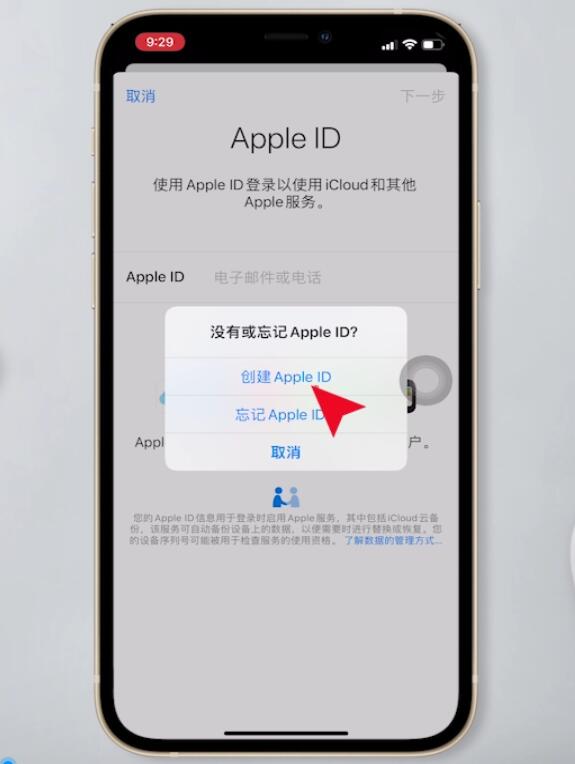
2第二步选择没有或忘记Apple ID,点击创建Apple ID
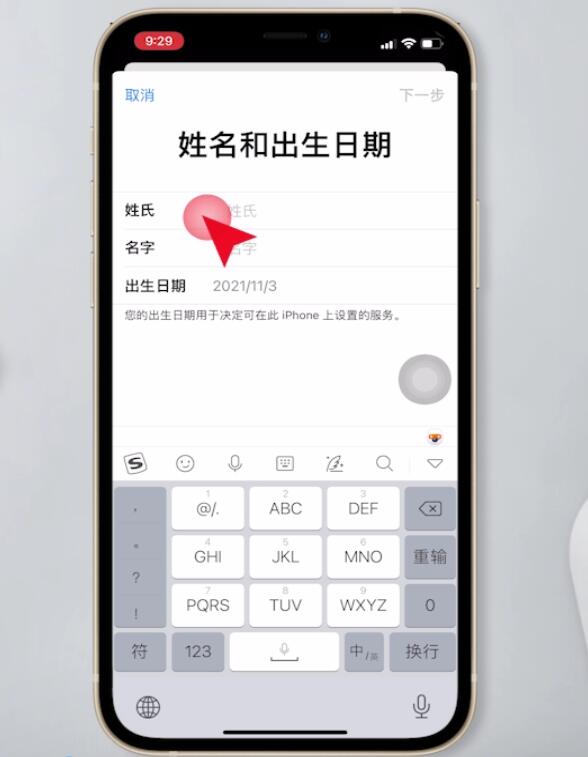
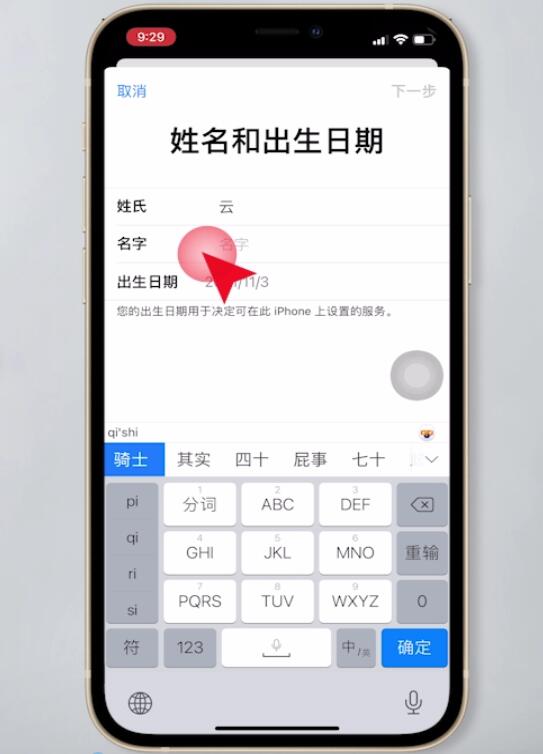
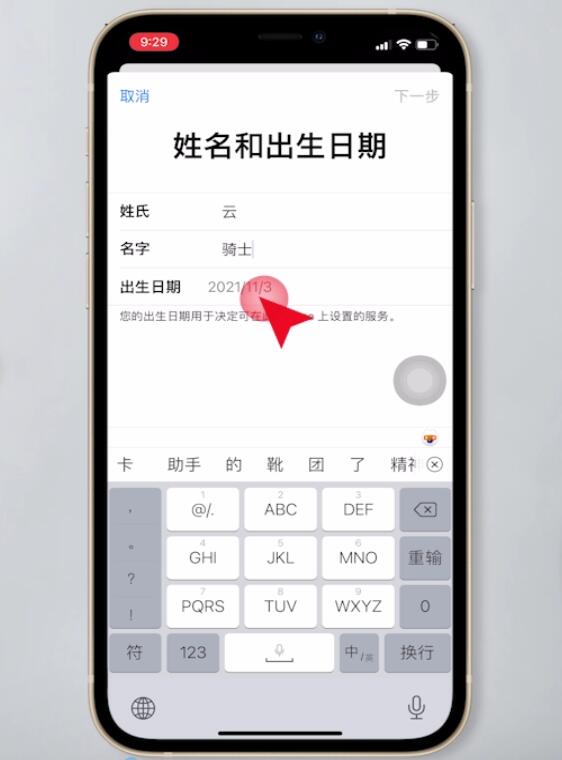
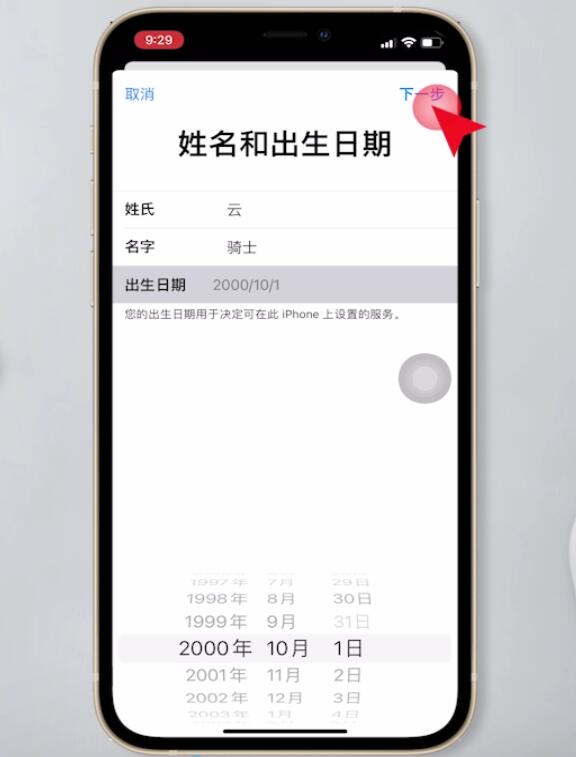
3第三步输入姓氏,名字,出生日期,完成后,点击下一步
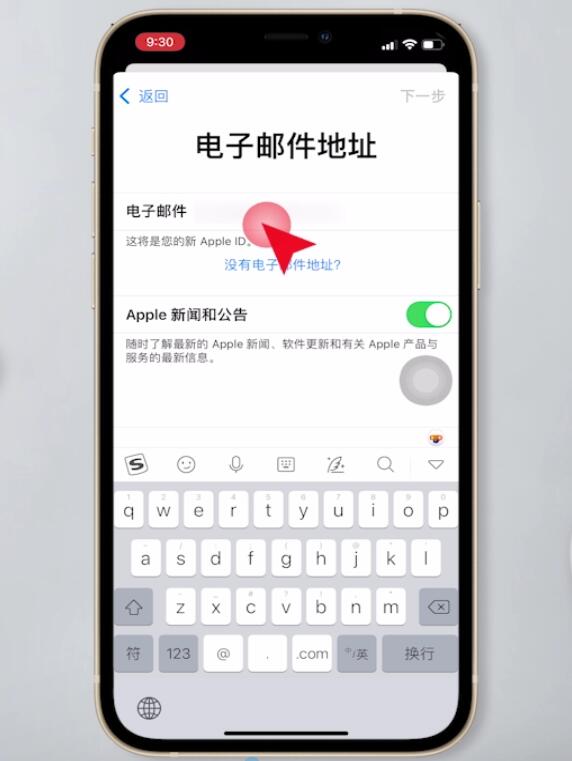
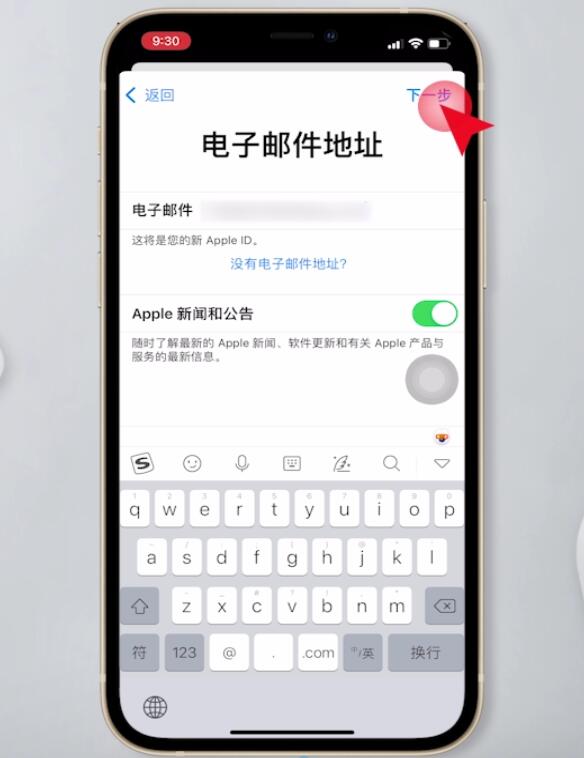
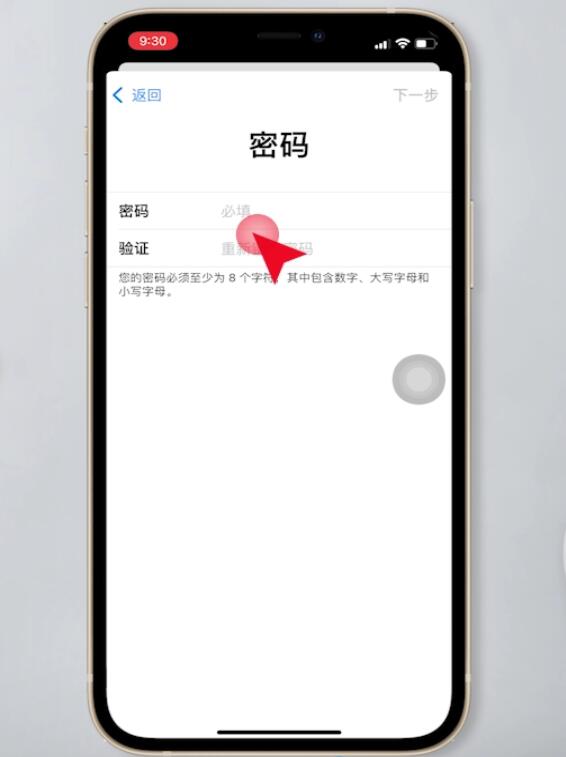
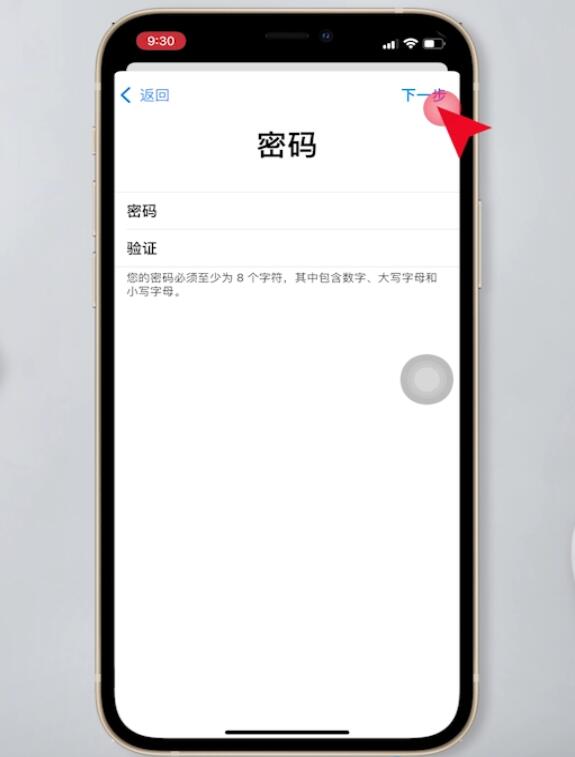
4第四步输入电子邮件,点击下一步,输入两次账号密码,点击下一步
5第五步弹出窗口,点击继续,再次点击继续
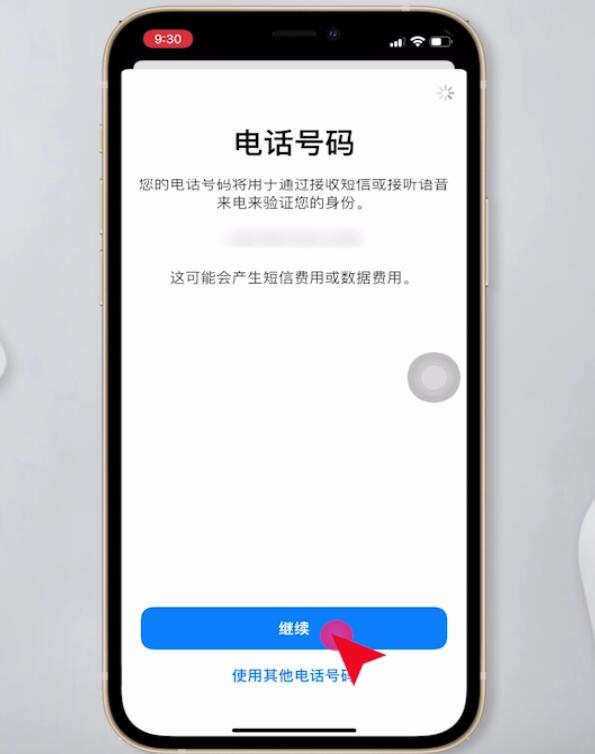
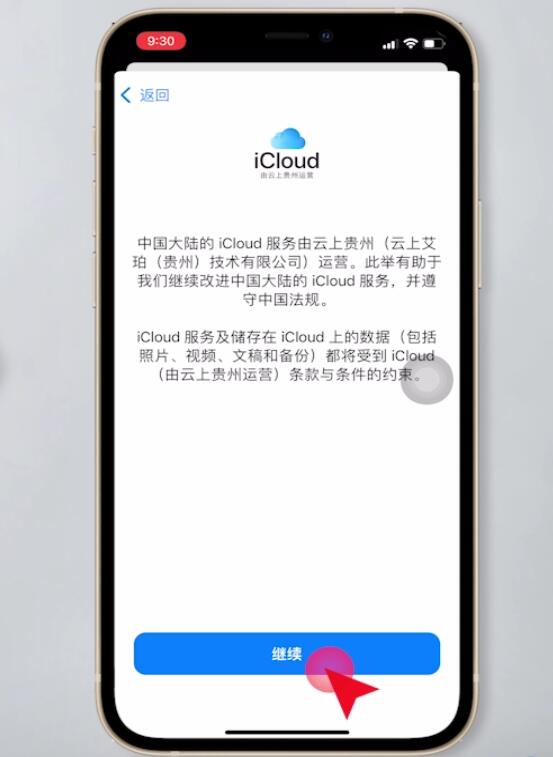
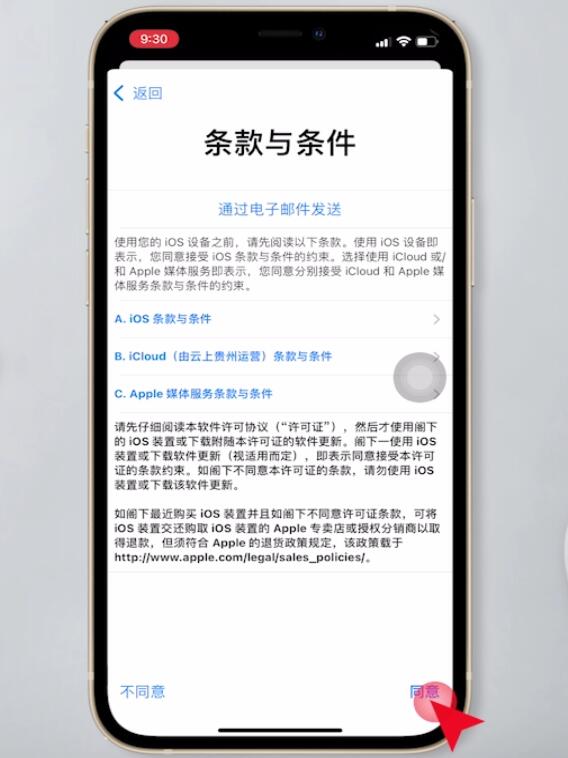
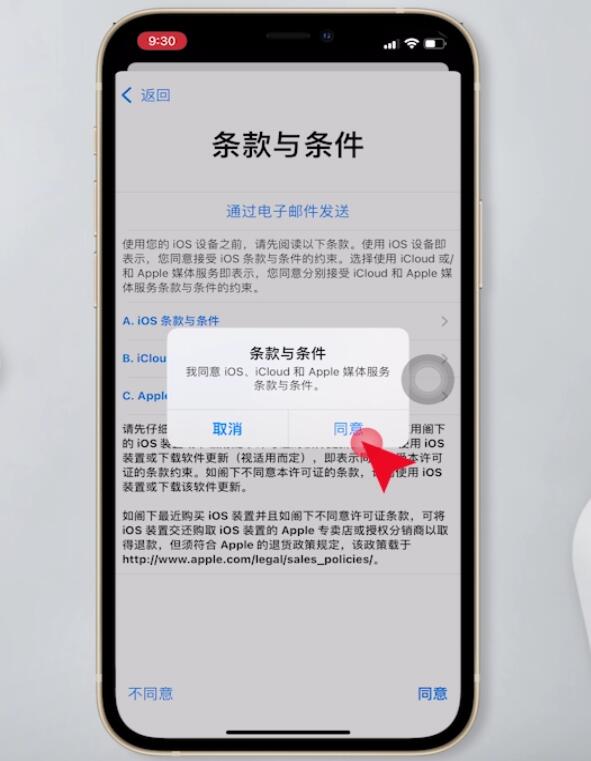
6第六步最后选择同意,弹出窗口,点击同意即可成功注册id账号
总结:
进入设置登录ID账号
选择忘记ID和创建
输入信息下一步
输入邮件和账号密码
选择断续
选择同意完成注册