当前位置 : 主页 > 手机教程 > 手机知识 >

苹果id注册教程

来源:互联网 收集:自由互联 发布时间:2022-02-23
Ready 苹果id怎么注册教程?跟着我一起来看看吧。 以苹果6为例 1 第一步 打开设置,点击密码与账户,添加账户 2 第二步 点击icloud,创建新ID,填写自己的出生日期,下一步 3 第三步 填写
Ready

苹果id怎么注册教程?跟着我一起来看看吧。

以苹果6为例

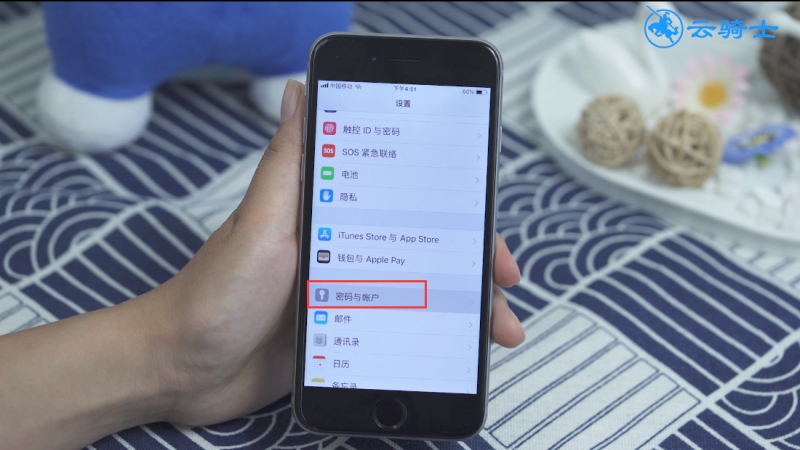
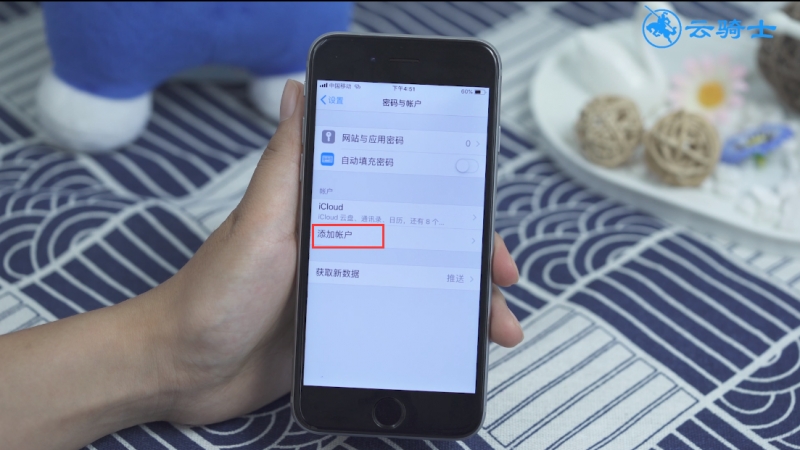
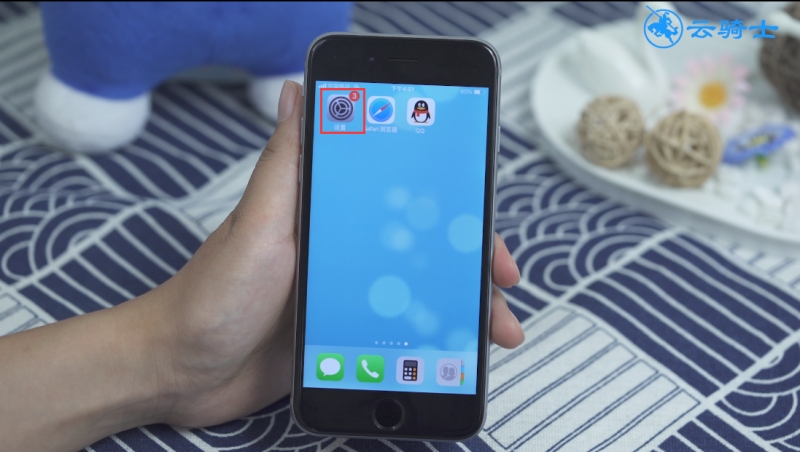
1第一步打开设置,点击密码与账户,添加账户
苹果id注册教程

苹果id注册教程(1)

苹果id注册教程(2)

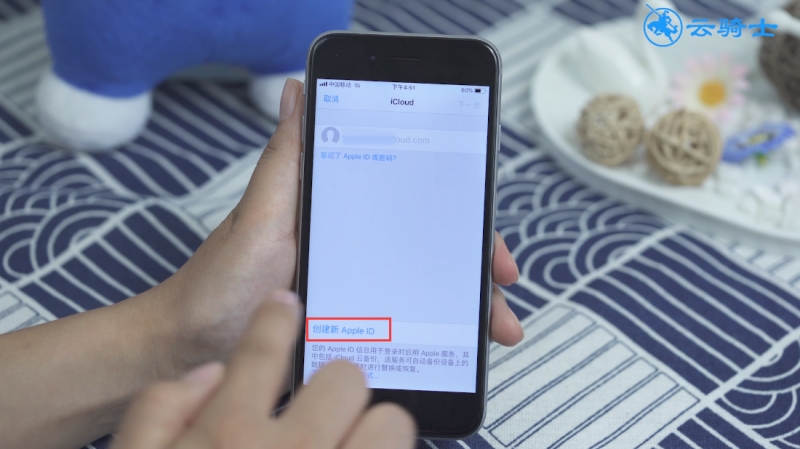
2第二步点击icloud,创建新ID,填写自己的出生日期,下一步

苹果id注册教程(3)

苹果id注册教程(4)

苹果id注册教程(5)

苹果id注册教程(6)

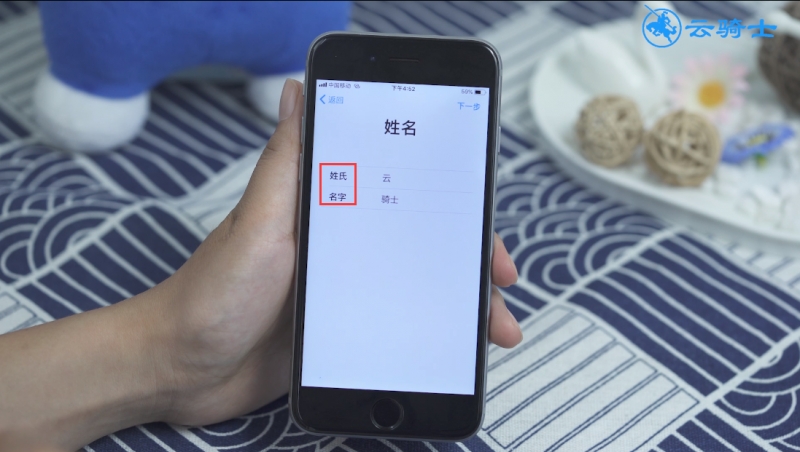
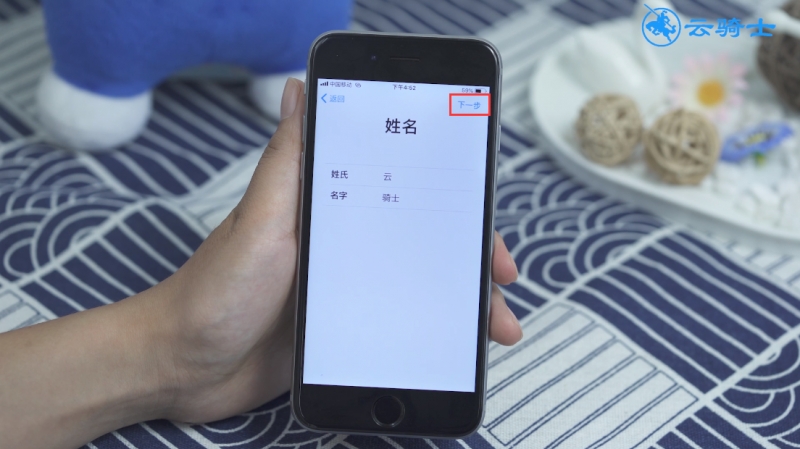
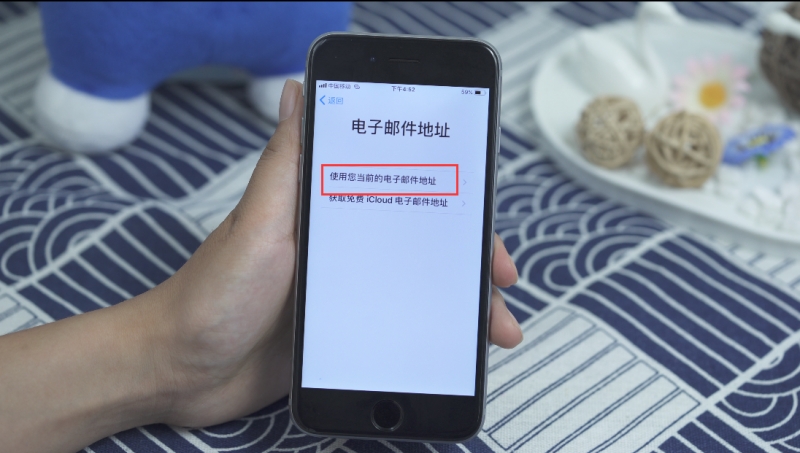
3第三步填写姓名,下一步,选择使用您当前的电子邮件地址

苹果id注册教程(7)

苹果id注册教程(8)

苹果id注册教程(9)

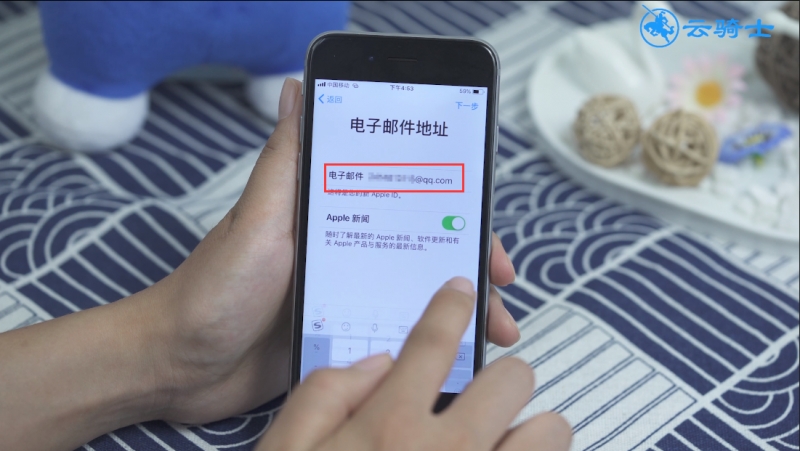
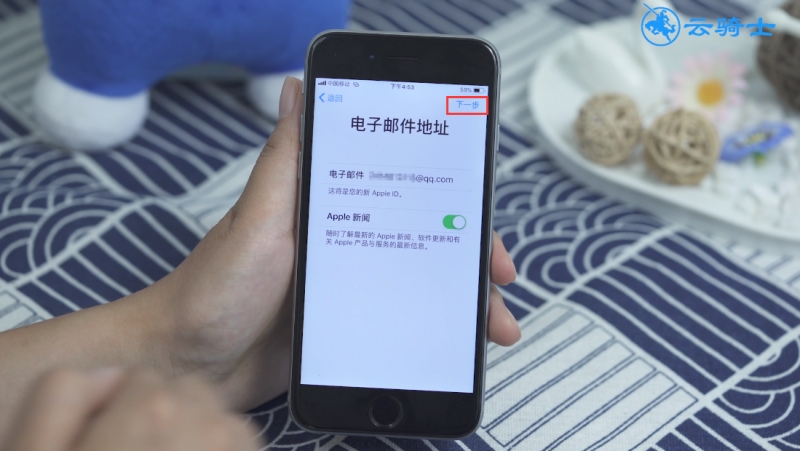
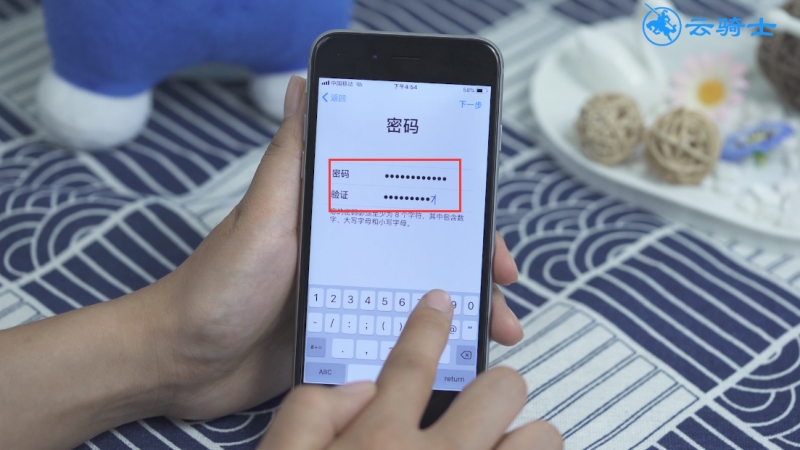
4第四步填写电子邮件地址,下一步,输入两次密码,下一步

苹果id注册教程(10)

苹果id注册教程(11)

苹果id注册教程(12)

苹果id注册教程(13)

5第五步点击使用当前号码,设置安全提示问题,依次点击下一步

苹果id注册教程(14)

苹果id注册教程(15)

苹果id注册教程(16)

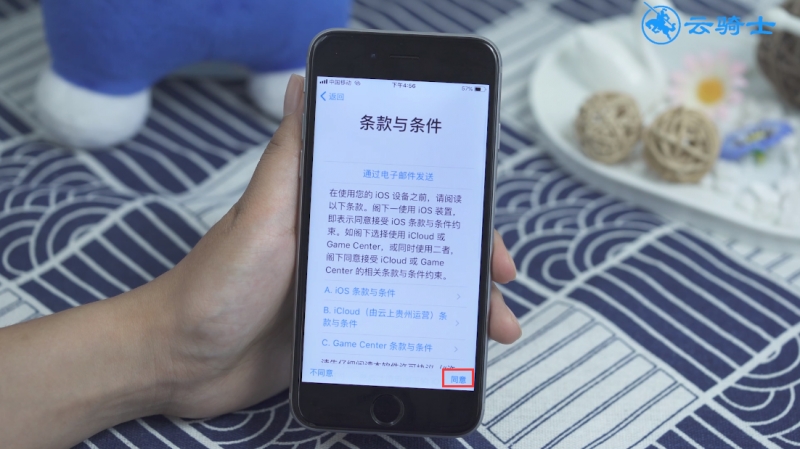
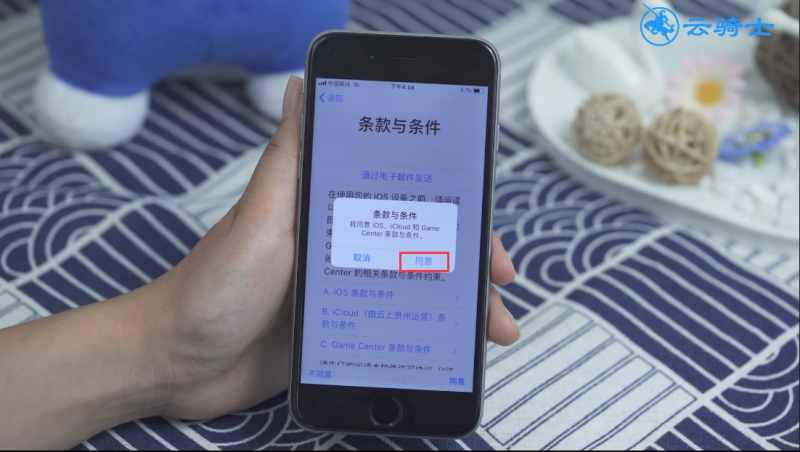
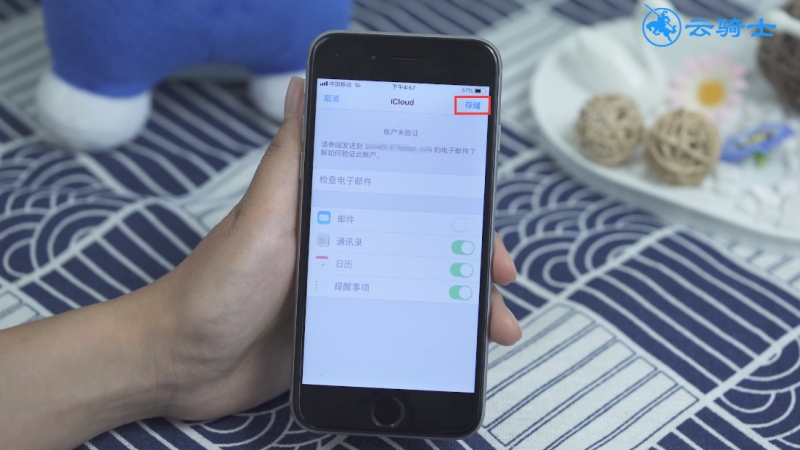
6第六步点击继续,同意“条款与条件”,同意,待验证完成后点击存储
苹果id注册教程(17)

苹果id注册教程(18)

苹果id注册教程(19)

苹果id注册教程(20)

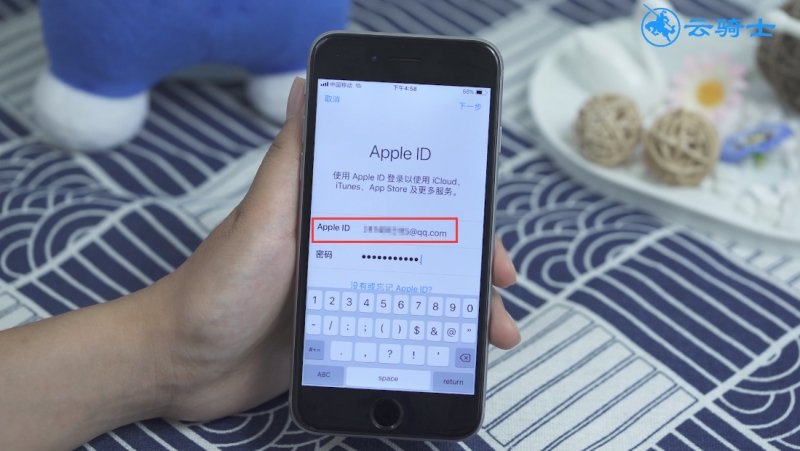
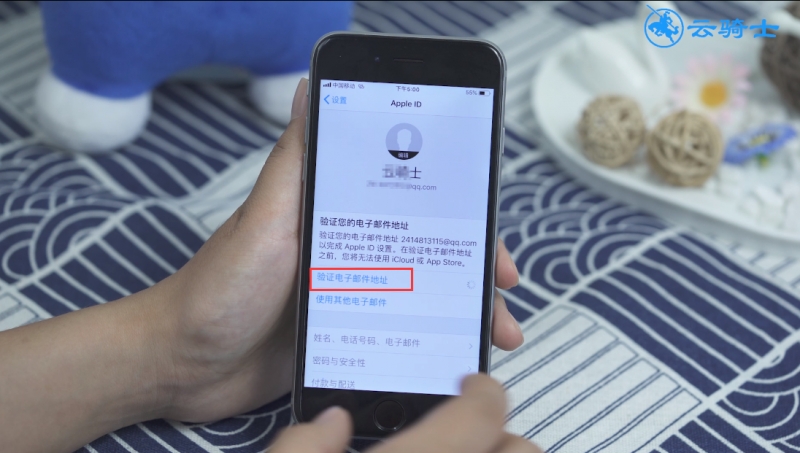
7第七步接着登录苹果id账号,验证电子邮箱地址

苹果id注册教程(21)

苹果id注册教程(22)

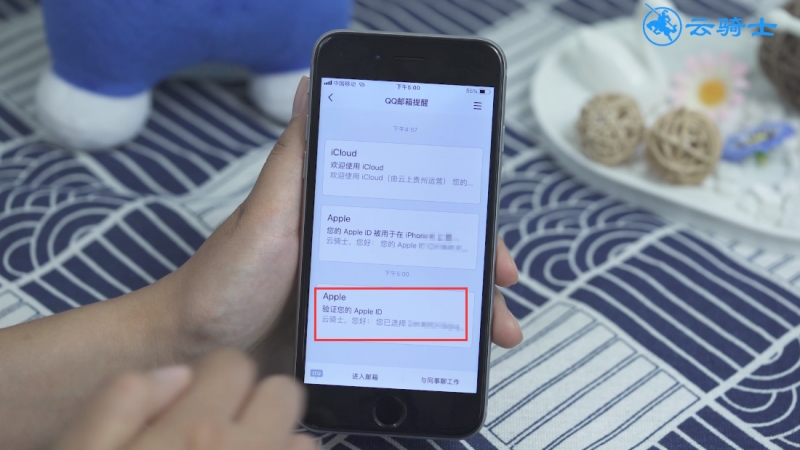
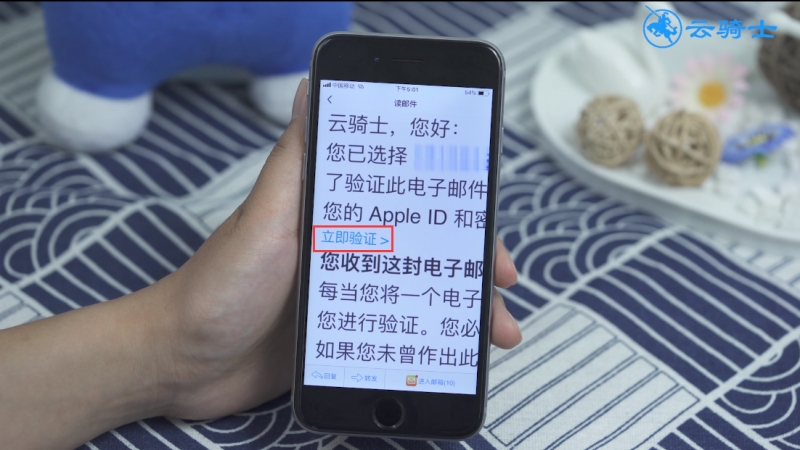
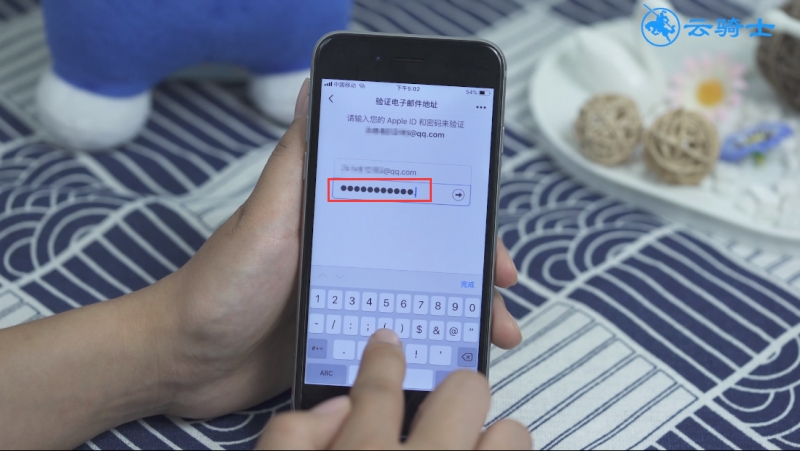
8第八步打开qq邮箱,点击立即验证,输入密码

苹果id注册教程(23)

苹果id注册教程(24)

苹果id注册教程(25)

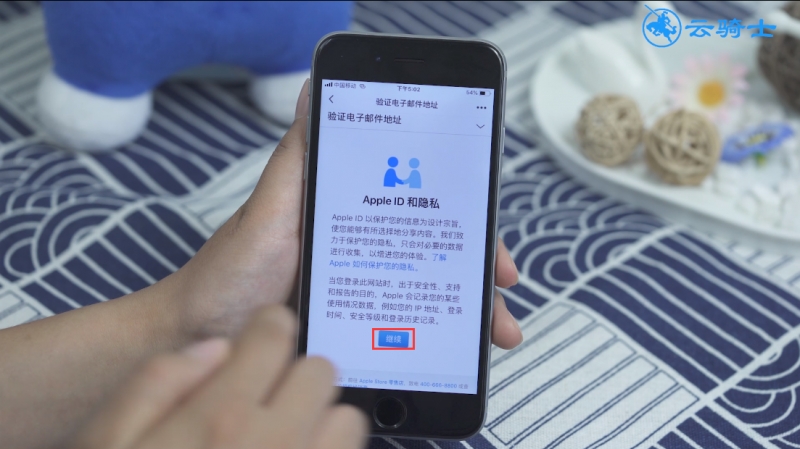
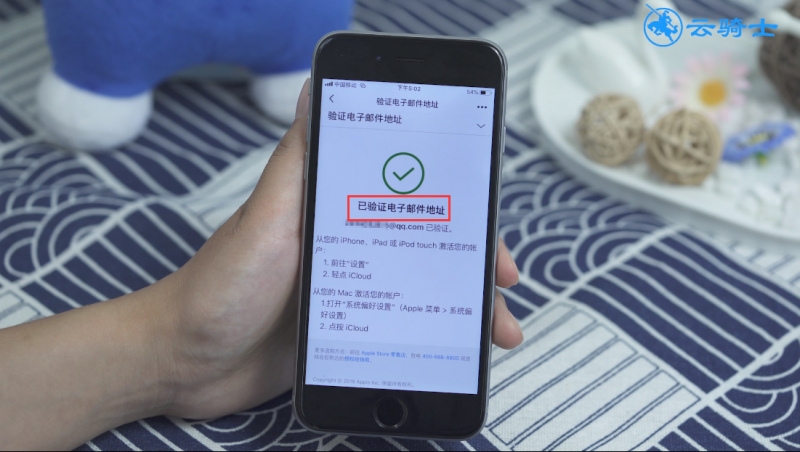
9第九步继续,待显示已验证电子邮件地址即可

苹果id注册教程(26)

苹果id注册教程(27)

【本文来源:韩国服务器 http://www.558idc.com/kt.html欢迎留下您的宝贵建议】
上一篇:iphonex如何显示电量百分比
下一篇:没有了
网友评论