
win10系统内有时会在开启后自动登录我们的个人账户,如果被他人开机,我们的账户隐私就有可能遭到侵犯。那们win10开机登录账户怎么删除呢?下面小编就为大家带来了win10删除登录账户
win10系统内有时会在开启后自动登录我们的个人账户,如果被他人开机,我们的账户隐私就有可能遭到侵犯。那们win10开机登录账户怎么删除呢?下面小编就为大家带来了win10删除登录账户教程介绍,一起来看看吧。
win10开机登录账户怎么删除?win10删除登录账户教程介绍
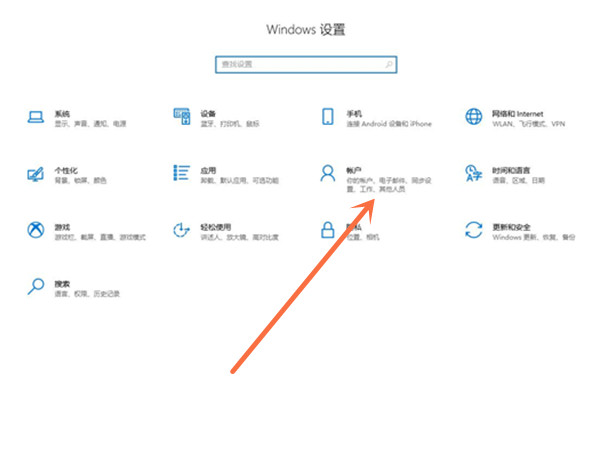
1、开机后,选择电脑左下角的开始图标,点击设置,再点击账号。
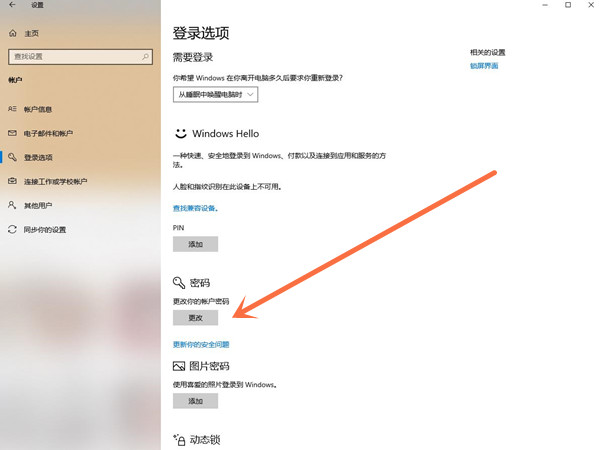
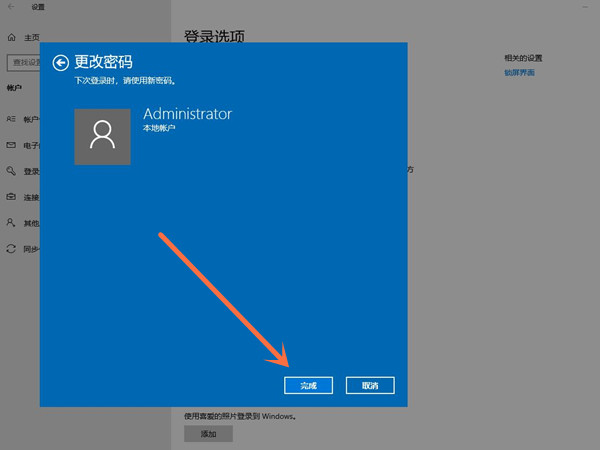
2、在登录选项页面的密码选项下选择更改。
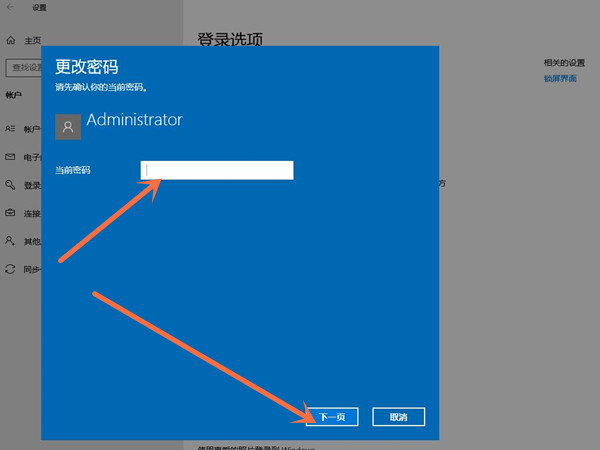
3、输入当前的密码,点击下一页。
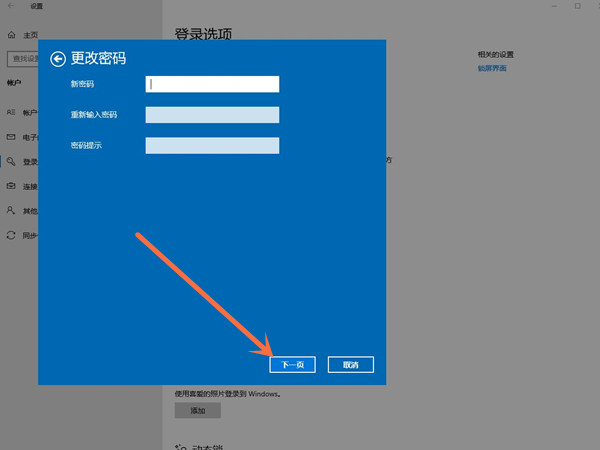
4、不用输入新密码,直接点击下一页,再点击确定后即可删除账户。
以上这篇文章就是win10删除登录账户教程介绍,更多精彩教程请关注自由互联!