
用户在升级最新的Windows11系统后,在Windows11里如何取消登录账户的呢?想必有的网友还不太了解的,为此,今日小编带来的这篇文章就为大伙分享了Windows11登录账户取消教程,一起来看看
用户在升级最新的Windows11系统后,在Windows11里如何取消登录账户的呢?想必有的网友还不太了解的,为此,今日小编带来的这篇文章就为大伙分享了Windows11登录账户取消教程,一起来看看吧。
Windows11如何取消登录账户?Windows11登录账户取消教程

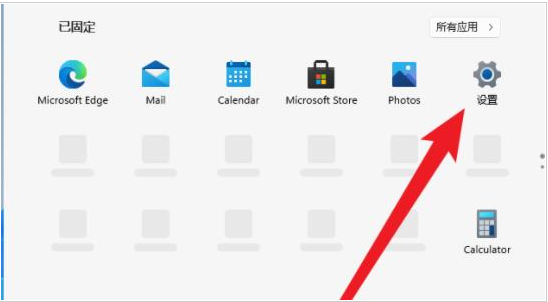
1.在电脑的开始菜单中点击打开设置选项
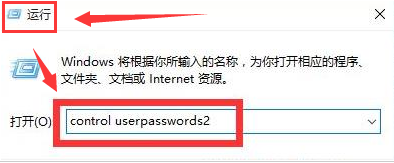
2.找到运行窗口后输入control userpasswords2代码并按下回车键
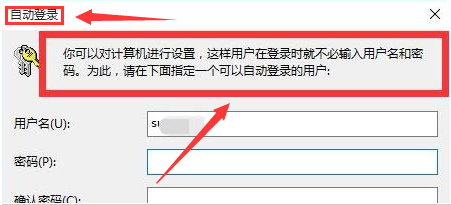
3.在跳转界面中点击用户属性一览,如下图所示取消对用户名密码输入的勾选

4.点击保存后即可看到系统已经设置为自动登录效果
以上这里为各位分享了Windows11登录账户取消教程。有需要的朋友赶快来看看本篇文章吧!