
最近有位win7系统用户在使用电脑的过程当中,系统却提示服务未能登录,用户不知道怎么解决这个问题,为此非常苦恼,那么win7电脑提示服务未能登录怎么解决呢?下面为大家分享win
最近有位win7系统用户在使用电脑的过程当中,系统却提示服务未能登录,用户不知道怎么解决这个问题,为此非常苦恼,那么win7电脑提示服务未能登录怎么解决呢?下面为大家分享win7电脑提示服务未能登录的解决方法。
服务未能登录解决方法:
1、进入安全模式后,打开开始-运行,键入命令regedit.exe,然后按回车键打开注册表编辑器。如图所示:

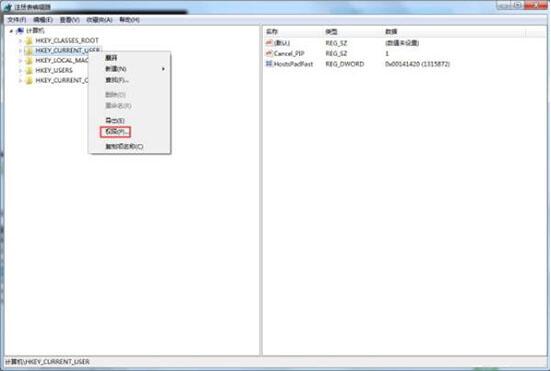
2、在注册表编辑器中,找到HKEY_CURRENT_USER,右击选择权限。如图所示:
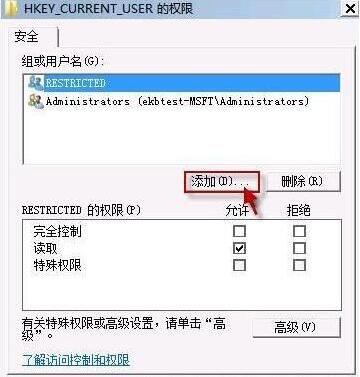
3、弹出权限对话窗后,单击添加按钮。如图所示:
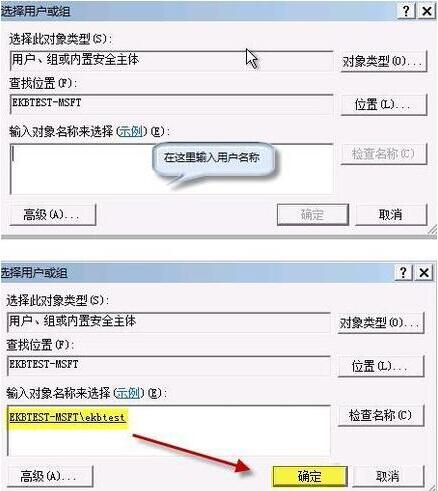
4、在对象名称一栏输入刚才记录的用户名,点击确定。如图所示:
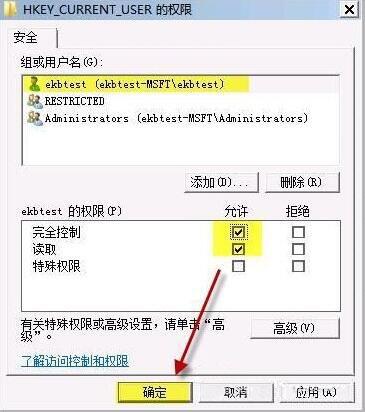
5、回到权限窗口,现在组或用户名中会多出一个用户ekbtest,并且默认处于选中状态。单击勾选权限栏完全控制后面的复选框,然后按确定保存设置。如图所示:
6、类似地,我们再添加一个名为system的用户,并设置完全控制权限。如图所示:
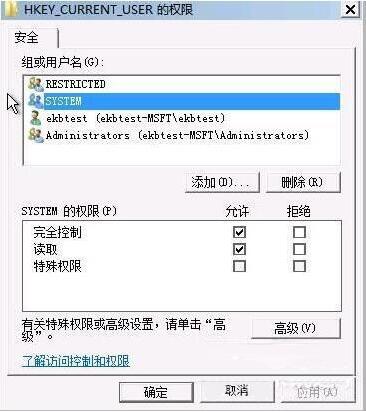
7、然后退出注册表编辑器,重启计算机。现在问题解决了!如图所示:

win7相关攻略推荐:
win7电脑共享上网详细操作流程介绍
win7电脑开机提示用户界面失败具体操作步骤
win7怎么查看系统位数?具体操作步骤
win7电脑提示服务未能登录的解决方法就为小伙伴们详细分享到这里了,如果用户们使用电脑的时候碰到了相同的情况,可以根据上述方法步骤进行操作哦,希望本篇教程能够帮到大家,更多精彩教程请关注iefans网。
【文章转自:日本站群服务器 http://www.558idc.com/japzq.html处的文章,转载请说明出处】