
登入/建立Microsoft账户 1,在Windows搜寻栏输入[你的]①,然后点选你的账户信息,选择[打开]②。 2,点击[改用Microsoft账户登录]③。 3, 请登入您用于其他Microsoft服务(如Outlook、Office等)的电
登入/建立Microsoft账户
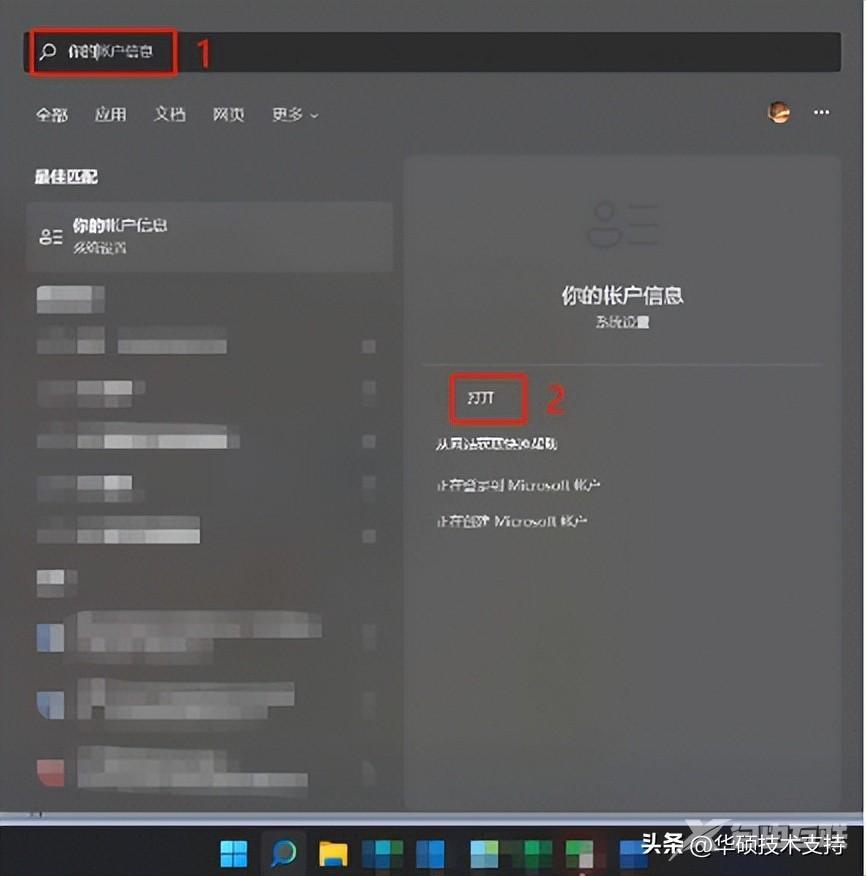
1,在Windows搜寻栏输入[你的]①,然后点选你的账户信息,选择[打开]②。
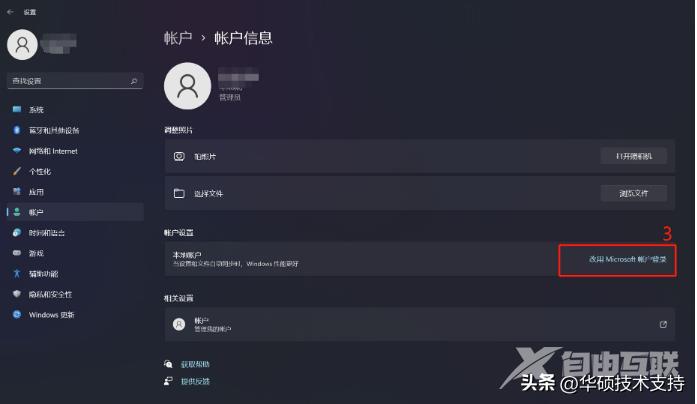
2,点击[改用Microsoft账户登录]③。
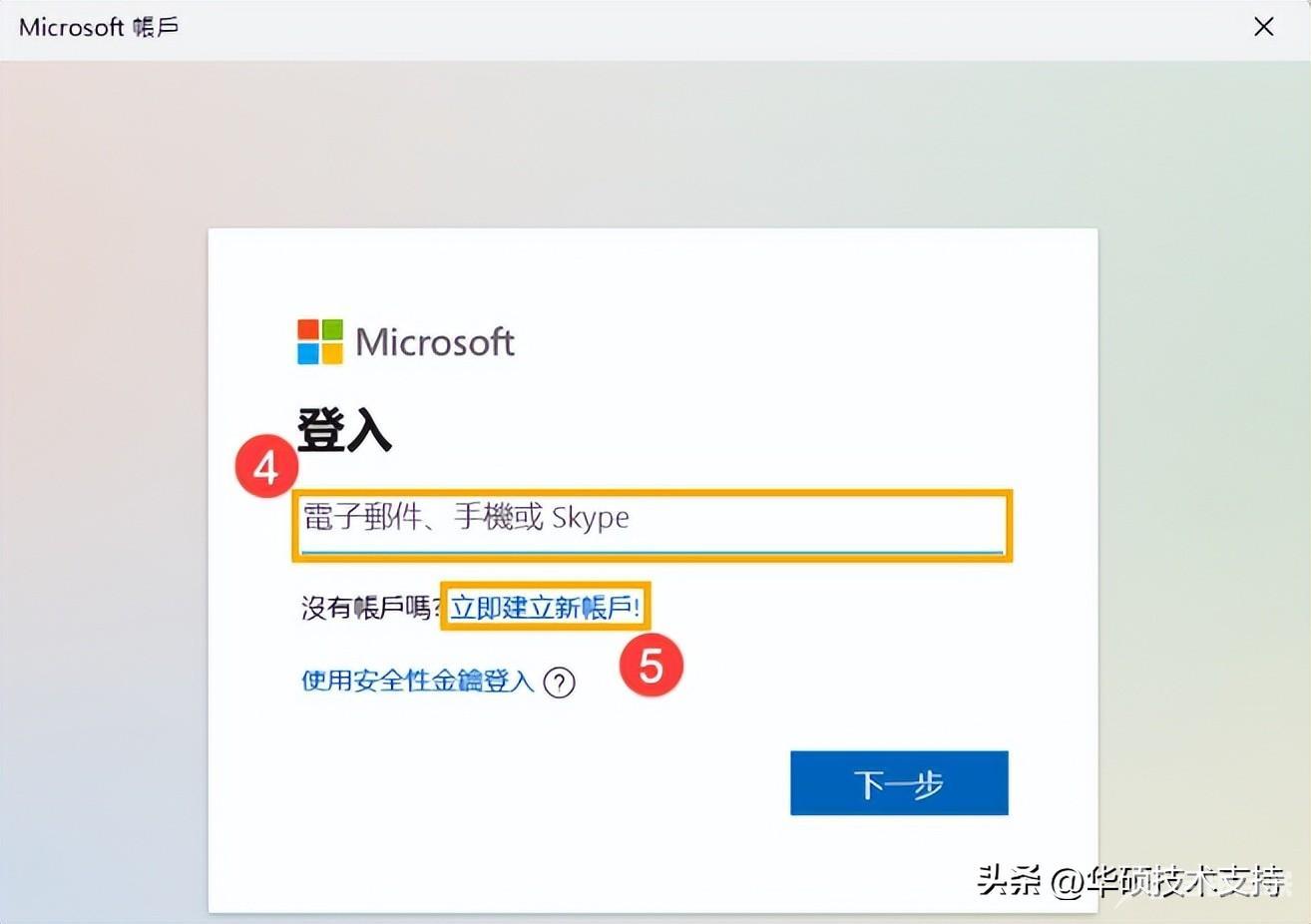
3, 请登入您用于其他Microsoft服务(如Outlook、Office等)的电子邮件、电话号码或Skype帐户④。如果您没有Microsoft账户,请点选[立即建立新账户!]
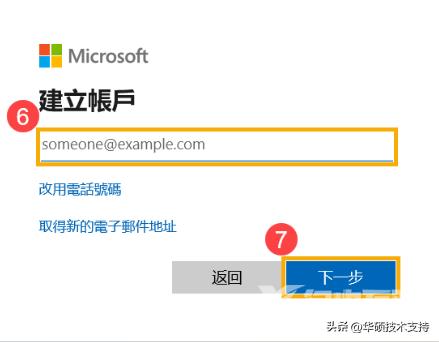
4, 请输入您的电子邮件信箱⑥(这个信箱将作为您的Microsoft账户登入账号),然后点选[下一步]⑦。 如果您没有电子邮件信箱,您也可以改用电话号码或是取得新的电子邮件地址。
5,请输入您想要使用的Microsoft帐户密码⑧,然后点击[下一步]⑨。
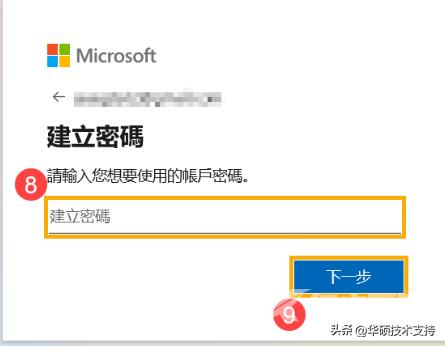
6,请输入您的姓氏与名字⑩,然后点击[下一步]⑪。
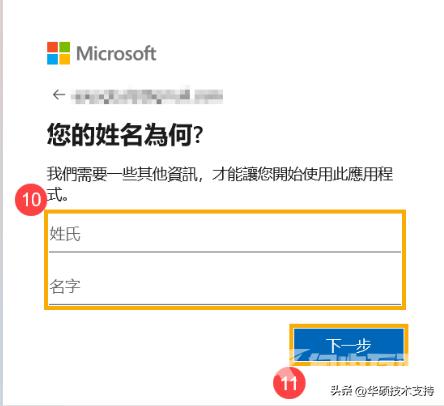
7,请输入您的国家/地区和出生日期⑫,然后点击[下一步]⑬。
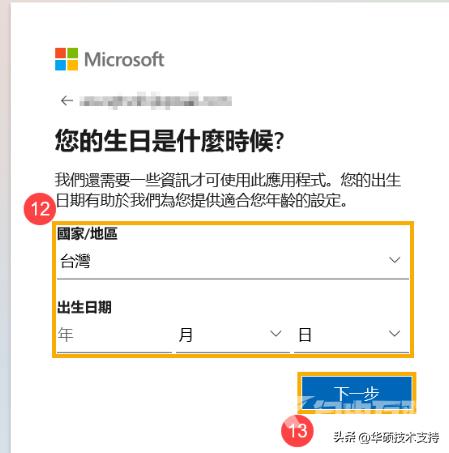
8,Microsoft将会寄一封验证电子邮件到您的电子邮件信箱,请输入验证码⑭,然后点击[下一步]⑮。
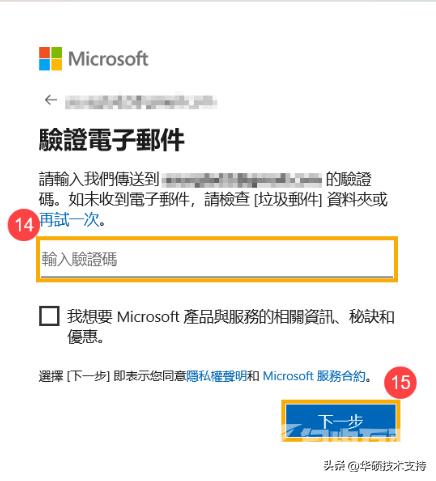
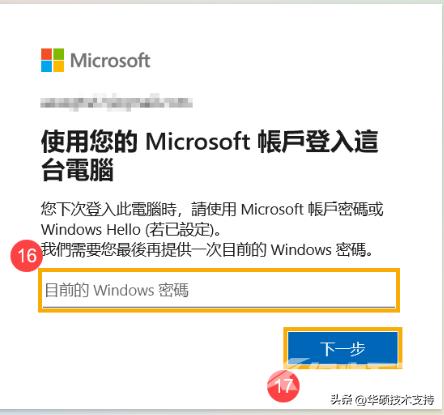
9,Microsoft账户建立完成,当您下次登入计算机时,将会使用Microsoft帐户及密码登入。在此之前,请先输入您原本使用本机帐户登入Windows的密码⑯,然后点击[下一步]⑰。 如果您的本机账户没有设定密码,请不要输入任何字符,直接点选下一步即可。
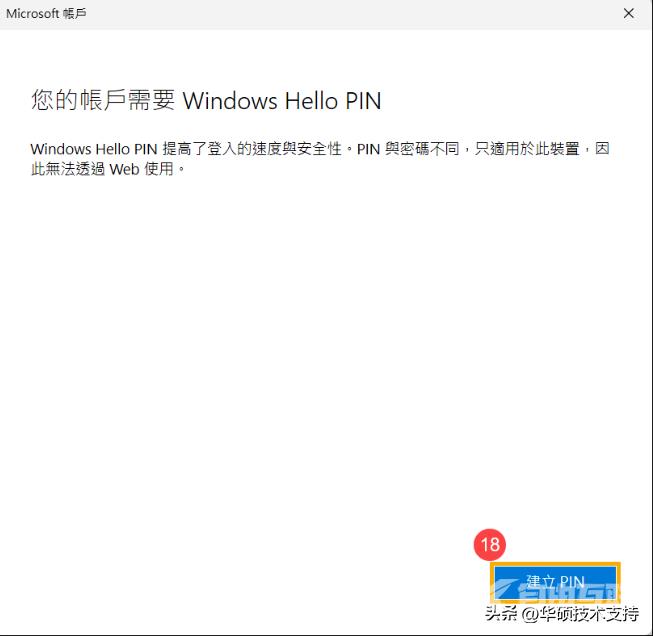
10,Windows为了提高登入的速度和安全性,可能会需要您使用PIN码登入,请点选[建立PIN]⑱。
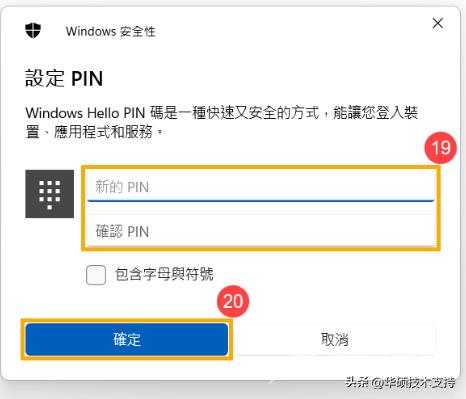
11,设定您要使用的PIN码⑲,然后点选[确定]⑳。此PIN码将会用于您之后登入Windows使用。
12,Microsoft账户登入完成。在您的信息中将会显示您登入的Microsoft账户名称。