很多路由器都支持远程管理的功能,不管是家用路由器还是工业路由器,支持远程管理功能,就能帮助大家实现异地管控网络的目标。
路由器的远程管理有什么作用呢?
对于普通的家用用户来说,远程管理可以监控家庭用网情况,防止蹭网,保证家庭用网正常,同时也可实现让孩子或其他用户即使接路由器也不能使用网络等网络控制。
对于工业应用的用户来说,远程管理可以异地管理设备的运行情况,实现远程办公,远程协作维护和远程控制。
以下是GL.iNet 路由器远程访问的操作方法:
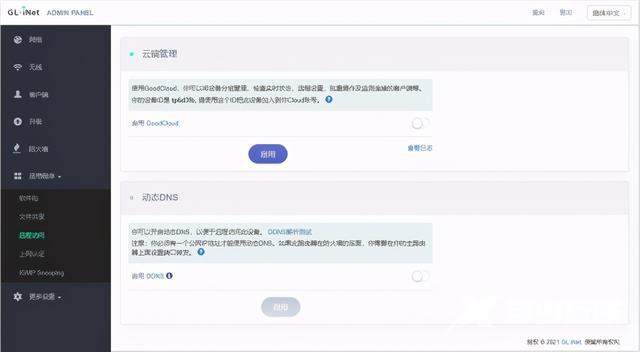
首先启动路由器搜索WiFi连接并且进入192.168.8.1页面,在应用程序—远程访问—启动云端管理;
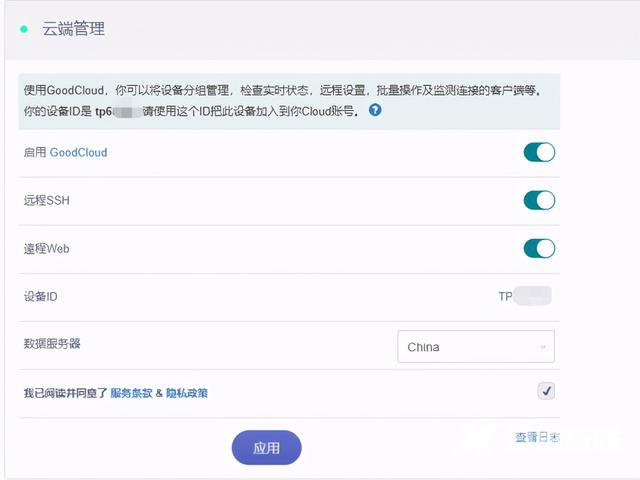
如下图所示,启用GoodCloud、远程SSH、远程Web,数据服务器选择China,勾选同一服务条款后点击应用;
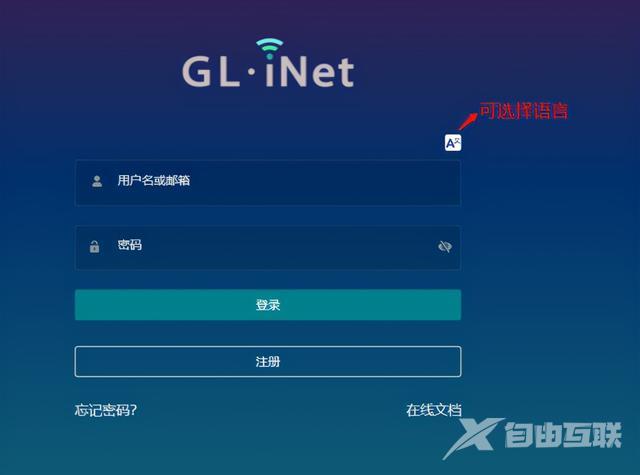
通过GL.iNet的云平台注册账号:https://cloud.gl-inet.cn/#/login
进入页面后选择分组列表—添加分组—输入名称—确认;
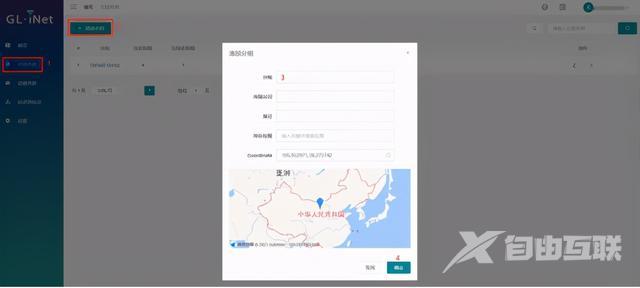
添加设备方式一:自动发现
连接上GL.iNet路由器后,可在设备列表—添加设备—自动发现—刷新—选择设备—手动输入设备ID 【此信息可以在路由器底部标签/web界面云端管理处获取】,您可以设置设备名称,选择设备分组后点击添加设备;
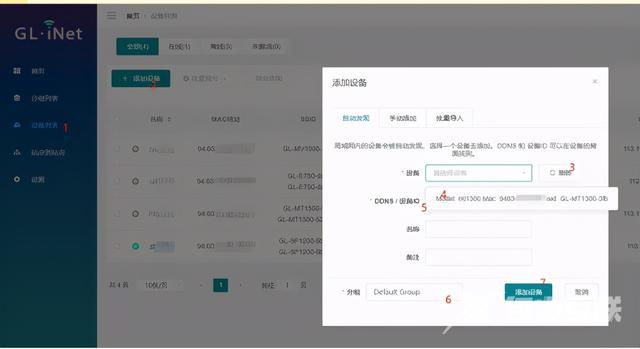
自动添加设备
添加设备方式二:手动添加
还可以选择手动添加设备信息【均可在路由器底部标签获取】;
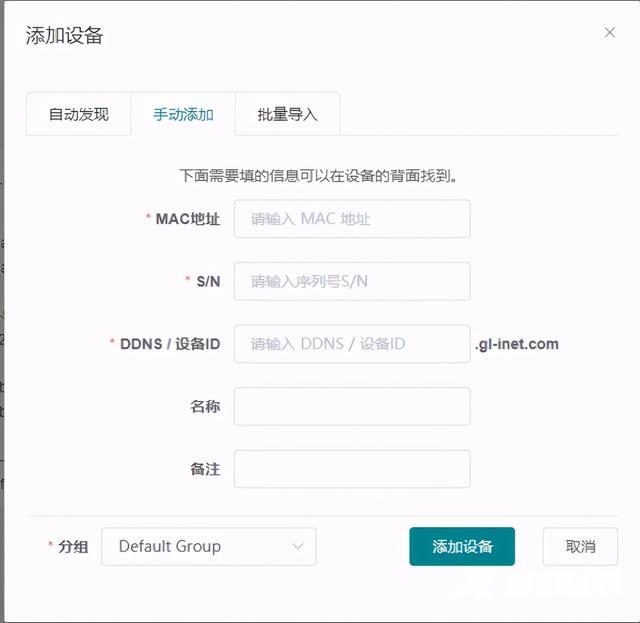
手动添加设备
添加设备方式三:批量导入
当您需要批量管理多台设备,您可以选择批量导入,下载模板后录入信息—选择Excel文件上传—添加设备即可【注意:不要改动模板以免出错】;
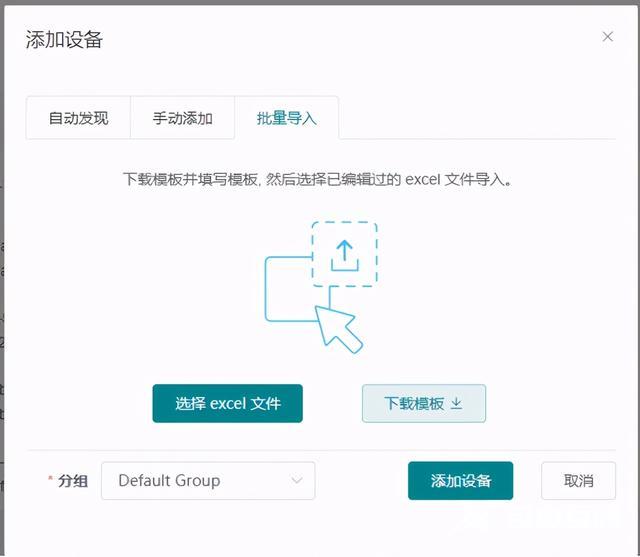
批量添加设备
添加成功后如下图所示,您可以看到设备IP以及在线离线时间等内容;并可点击最右侧设置按钮进行升级、重启等操作;

点击设备名称可以进行编辑设备,可以远程修改WiFi信息,并且可以远程管理路由器Web界面,以及进行远程控制路由器终端【即远程SSH】。
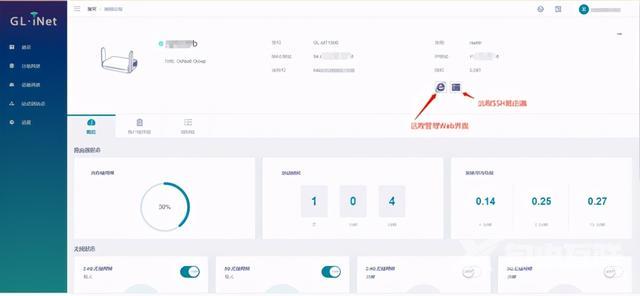
远程管理方式一:通过Web界面进行远程管理
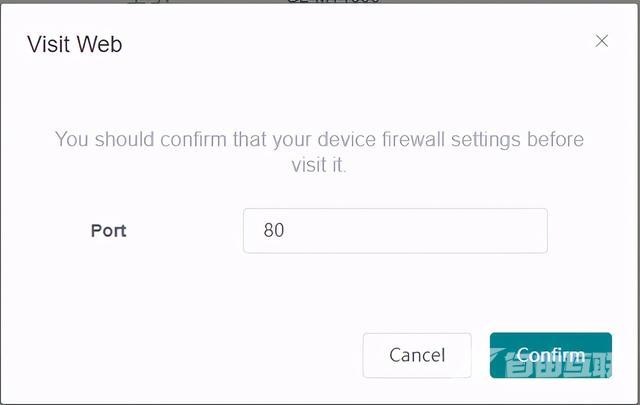
访问您设备的Web,端口号默认是80,点击Confirm即可
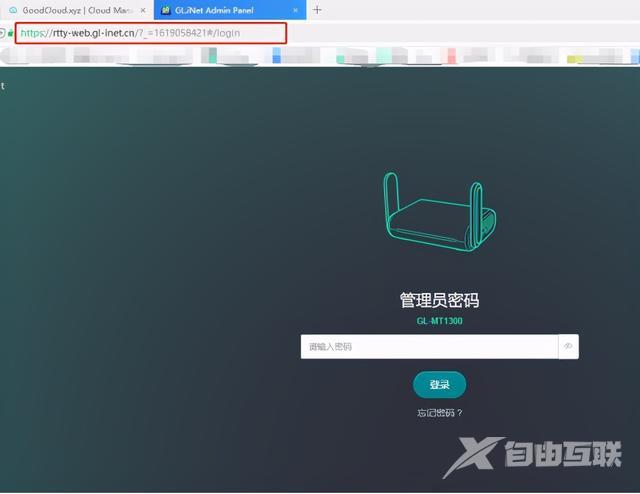
进入后网址是https://rtty-web.gl-inet.cn/而不是192.168.8.1
远程管理方式二:通过SSH进行远程管理
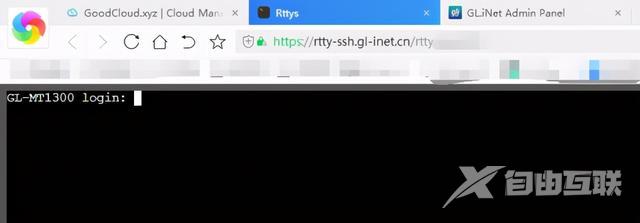
访问您的设备终端,您可以在此远程SSH您的路由器设备。