
飞书是支持绑定邮箱账号的,这样下次我们就可以直接使用邮箱登录了,对于有需要的小伙伴们来说更加方便。那么飞书怎么用邮箱登录呢?下面小编就为大家带来了飞书绑定邮箱登录
飞书是支持绑定邮箱账号的,这样下次我们就可以直接使用邮箱登录了,对于有需要的小伙伴们来说更加方便。那么飞书怎么用邮箱登录呢?下面小编就为大家带来了飞书绑定邮箱登录的方法介绍,不知道怎么弄的小伙伴可以来一起了解下哦!

飞书怎么用邮箱登录?
1、打开飞书,点击头像。

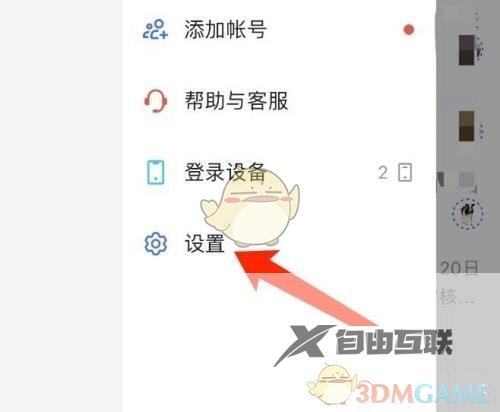
2、点击设置。
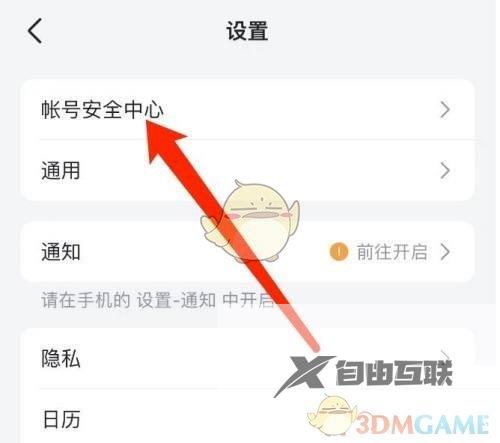
3、接着点击账号安全中心。
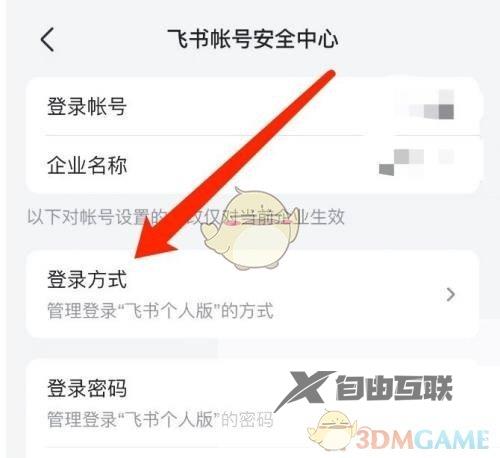
4、点击登录方式。
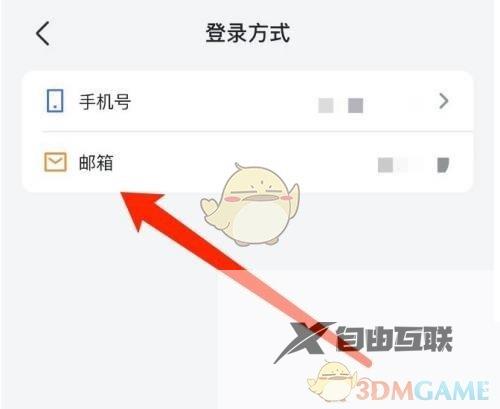
5、再点击邮箱。
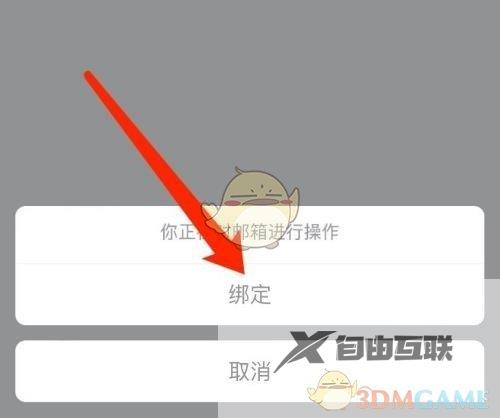
6、点击绑定。
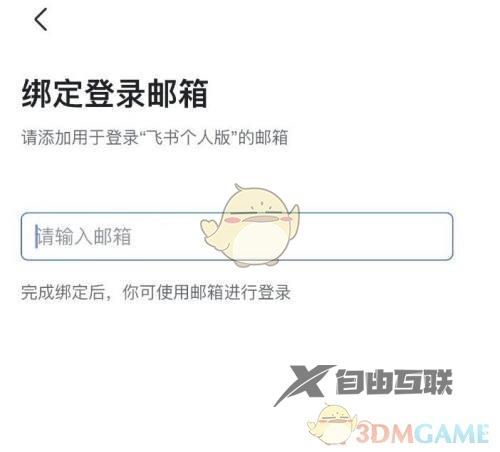
7、输入邮箱号。
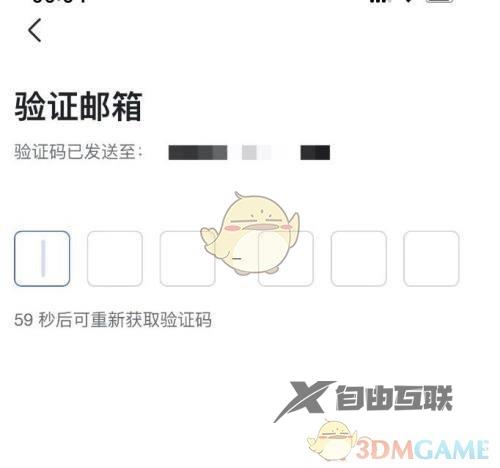
8、再输入邮箱验证码。
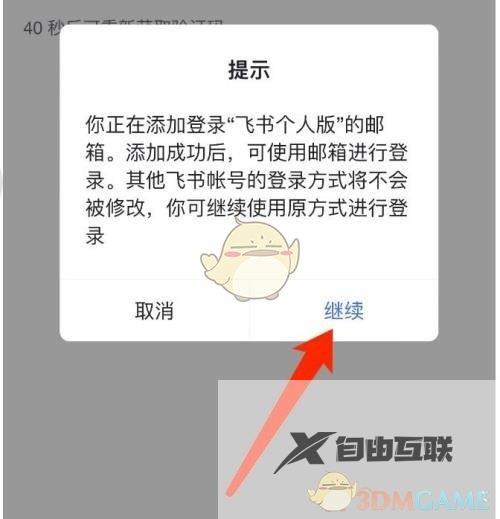
9、最后点击继续。
以上就是小编带来的飞书怎么用邮箱登录?飞书绑定邮箱登录方法,更多相关资讯教程,请关注自由互联。