
相信许多用户都使用win10系统的电脑了,不过有些用户可能对win10系统的一些操作还不太熟悉,有些用户想要查看隐藏文件注册表,却不知道怎么操作,那么win10显示隐藏文件注册表怎么
相信许多用户都使用win10系统的电脑了,不过有些用户可能对win10系统的一些操作还不太熟悉,有些用户想要查看隐藏文件注册表,却不知道怎么操作,那么win10显示隐藏文件注册表怎么操作呢?下面我们就一起来看看win10怎么显示隐藏文件。
win10显示隐藏文件方法:
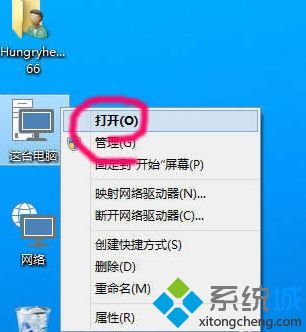
1、打开"我的电脑",如果有打开一窗口,就跳过这一步。
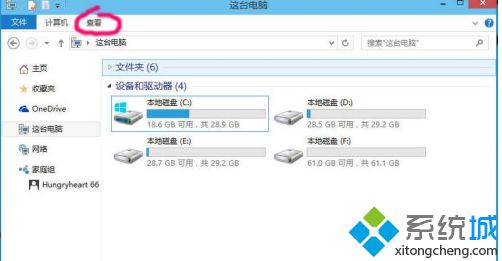
2、点击查看,打开查看选项。
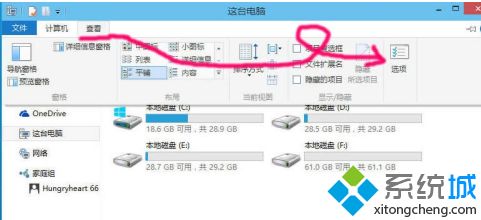
3、点击打开右边的选项。
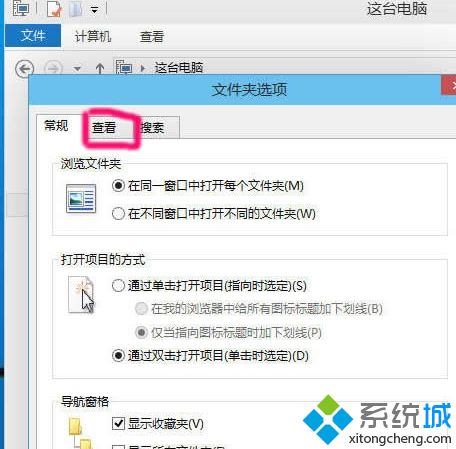
4、选择第二选项页"查看"。
5、取消勾选"显示隐藏的文件.文件夹和驱动器",点击确定就可查看隐藏文件。
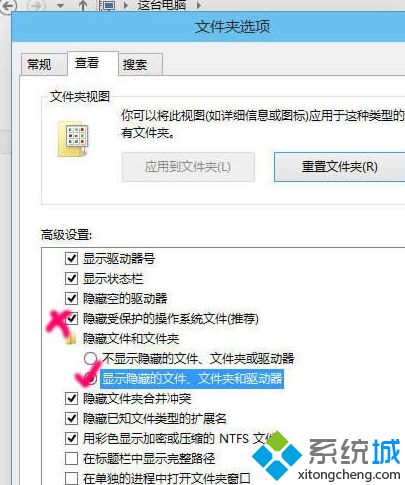
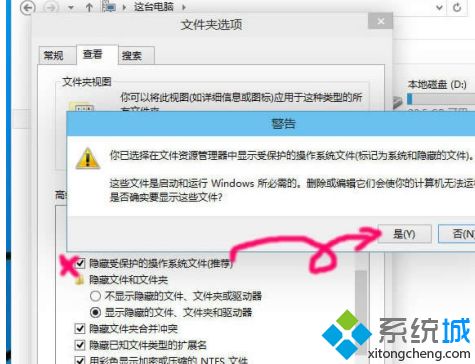
6、如果你熟悉操作系统,建议取消勾选"隐藏受保护的操作系统文件"。
以上就是win10显示隐藏文件方法,有需要查看隐藏文件的用户可以根据以上步骤来操作,希望可以帮到大家。