
使用曲奇云盘的时候,很多小伙伴不知道如何修改登录密码,下面小编就给大家带来曲奇云盘修改登录密码教程,有需要的小伙伴不要错过哦。 曲奇云盘如何修改登录密码?曲奇云盘修
使用曲奇云盘的时候,很多小伙伴不知道如何修改登录密码,下面小编就给大家带来曲奇云盘修改登录密码教程,有需要的小伙伴不要错过哦。
曲奇云盘如何修改登录密码?曲奇云盘修改登录密码教程
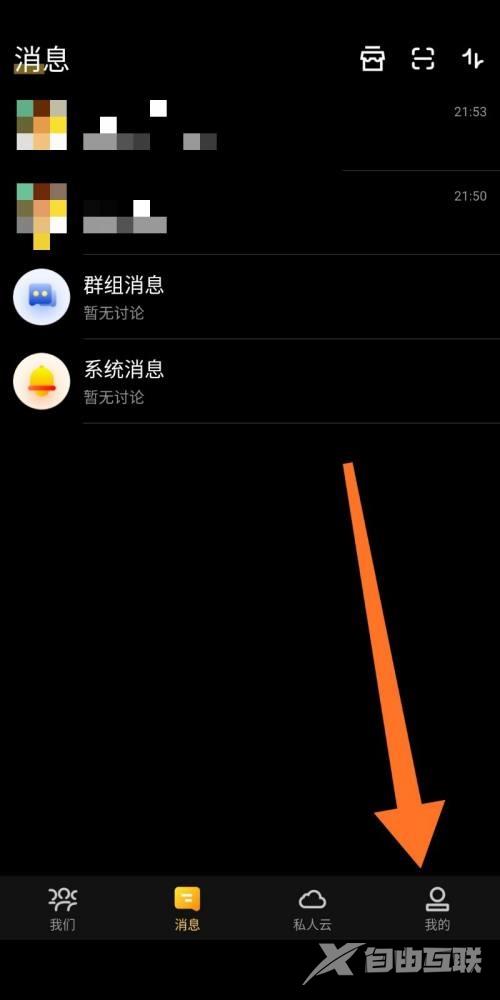
1、首先打开曲奇云盘点击我的按钮。
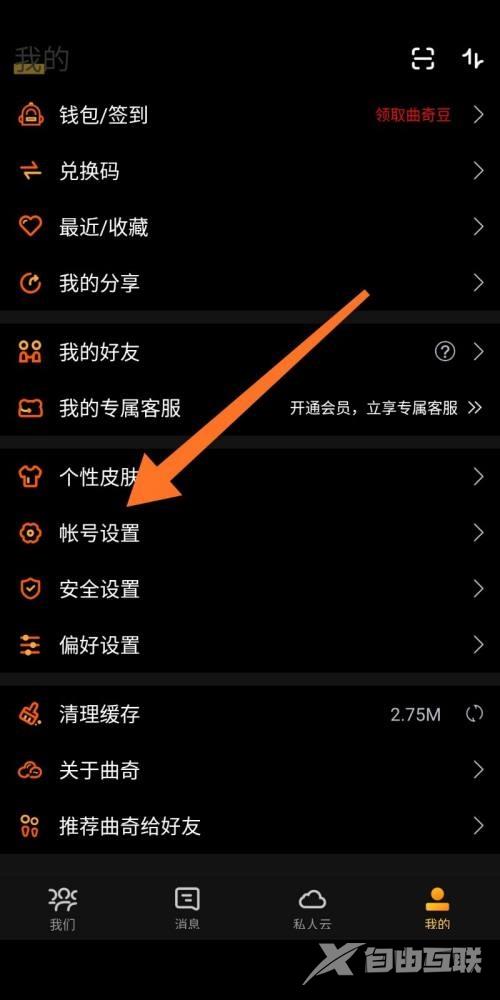
2、然后点击打开账号设置按钮。
3、接着选择设置密码并点击打开。

4、最后重新设置密码后点击确定即可。

以上这篇文章就是曲奇云盘修改登录密码教程,更多教程尽在自由互联。
【文章转自:美国站群服务器 http://www.558idc.com/mgzq.html处的文章,转载请说明出处】