相信很多的用户们都喜欢使用爱奇艺极速版,那么你们知道爱奇艺极速版怎么设置登录密码吗?下面这篇文章中就讲解了爱奇艺极速版设置登录密码的方法,让我们一起去下文看看吧。
相信很多的用户们都喜欢使用爱奇艺极速版,那么你们知道爱奇艺极速版怎么设置登录密码吗?下面这篇文章中就讲解了爱奇艺极速版设置登录密码的方法,让我们一起去下文看看吧。
爱奇艺极速版怎么设置登录密码?爱奇艺极速版设置登录密码的方法
打开爱奇艺极速版,点击右下角的我的选项。
然后滑动找到设置选项,点击设置。

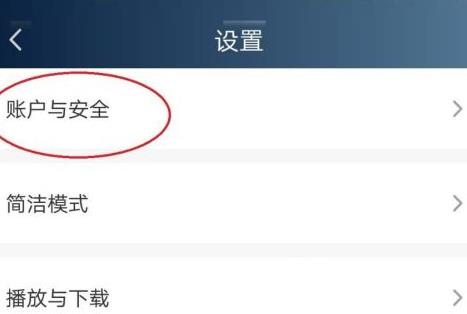
在设置中找到账号与安全,点击一下。
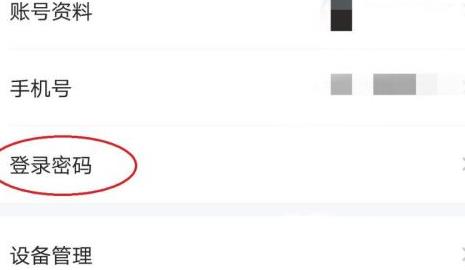
在账号与安全中点击登录密码。
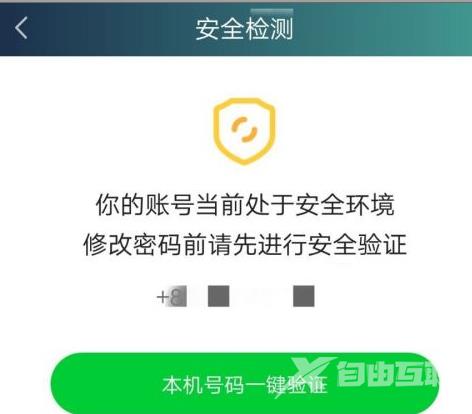
然后需要安全检测,点击本机号码一键验证。
然后输入新密码和确认密码,点击确定,这样就成功设置了登录密码。