打开canva可画软件,通过界面下方的菜单栏进入到菜单页面,点击用户名,在新的界面点击“账户设置”选项,接着点击“登录和安全”选项,在密码设置界面点击“添加”按钮即可。
打开canva可画软件,通过界面下方的菜单栏进入到菜单页面,点击用户名,在新的界面点击“账户设置”选项,接着点击“登录和安全”选项,在密码设置界面点击“添加”按钮即可。下面来为大家介绍添加登录密码的具体操作方法。

canva可画怎么添加登录密码?
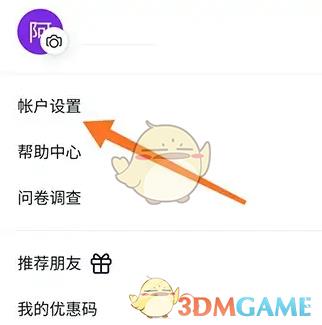
1、进入到canva可画主页面后,通过界面下方的菜单栏进入到菜单页面,点击自己的用户名,进入到个人页面,在个人页面找到“账户设置”选项,点击它。
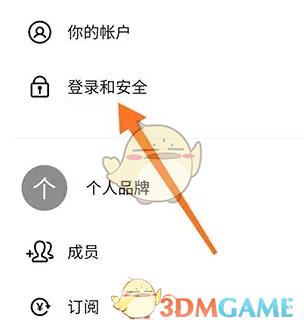
2、接着会进入到账户界面,找到“登录和安全”选项,点击它。
3、接着会进入到“登录和安全”界面,找到“密码”选项,点击后方的“添加”按钮,输入想要设置的密码即可。