
很多小伙伴不知道小翼管家如何删除登录设备,所以下面小编就分享了小翼管家删除登录设备的方法,一起跟着小编来看看吧,相信对大家会有帮助。 小翼管家如何删除登录设备?小翼
很多小伙伴不知道小翼管家如何删除登录设备,所以下面小编就分享了小翼管家删除登录设备的方法,一起跟着小编来看看吧,相信对大家会有帮助。
小翼管家如何删除登录设备?小翼管家删除登录设备的方法
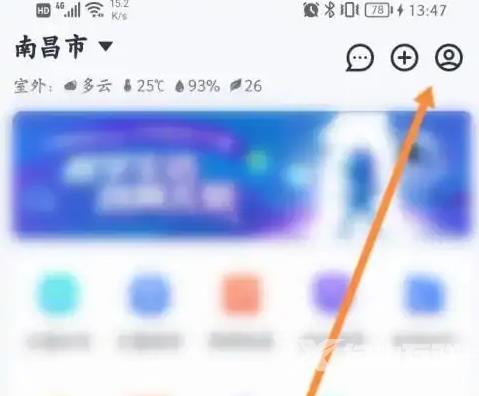
第一步:首先打开小翼管家进入,点击【个人头像】图标,如图所示。
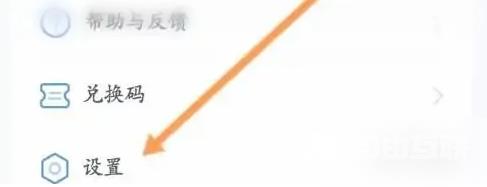
第二步:进入界面后,点击【设置选项】,如图所示。
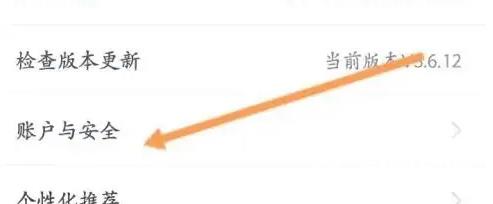
第三步:接着,再点击上面的账户与安全选项,如图所示。
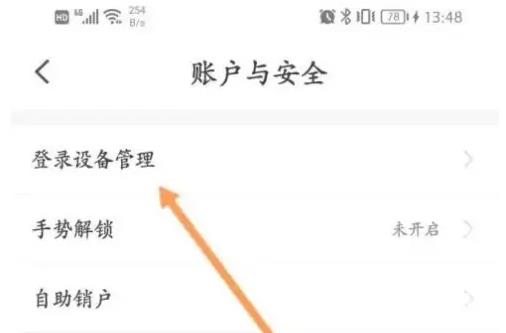
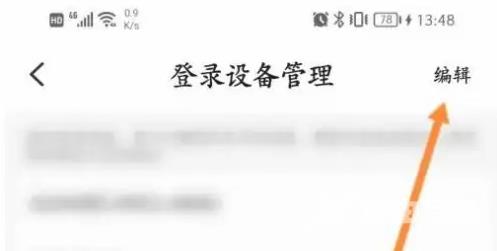
第四步:然后,点击上面的【登录设备管理】,如图所示。
第五步:点击上面的编辑选项,如图所示。
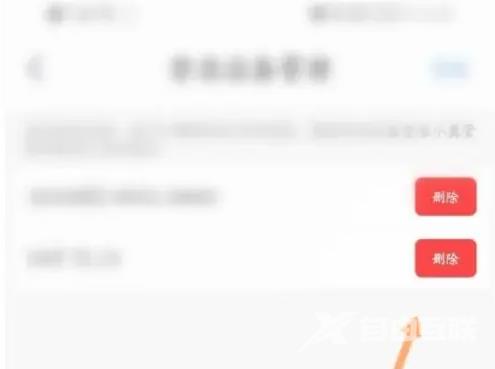
第六步:再点击上面的删除选项即可,如图所示。
上面就是小编为大家带来的小翼管家如何删除登录设备的全部内容,更多精彩教程尽在自由互联。