
有时候朋友来家里希望使用无线网络,但这时我们突然想不起来密码,这时怎么办呢,其实我们可以通过win7系统电脑来查看网络的密码的,现在小编就和大家分享win7系统如何在笔记本
有时候朋友来家里希望使用无线网络,但这时我们突然想不起来密码,这时怎么办呢,其实我们可以通过win7系统电脑来查看网络的密码的,现在小编就和大家分享win7系统如何在笔记本电脑上查看已连接过的无线网络密码。快来看看吧。
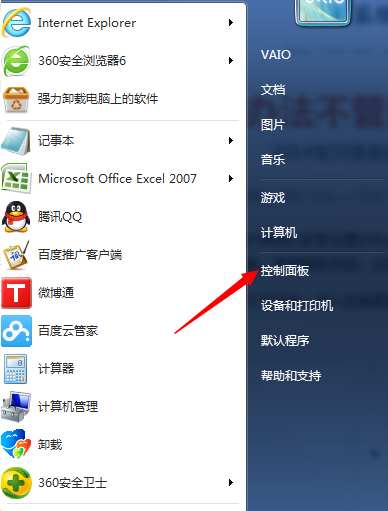
1、点击开始菜单,进入控制面板。
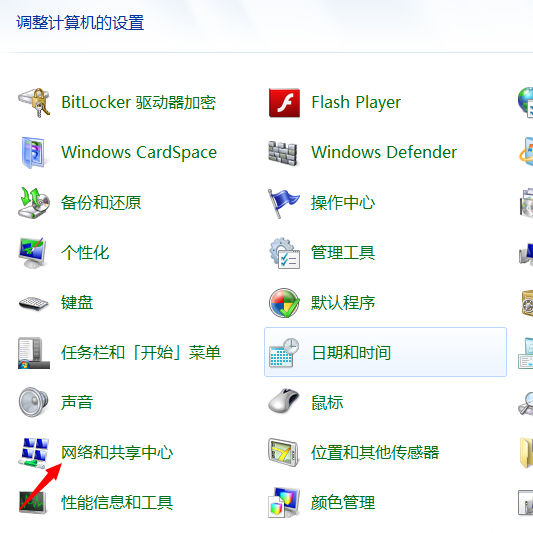
2、找到网络和共享中心,点击进入。
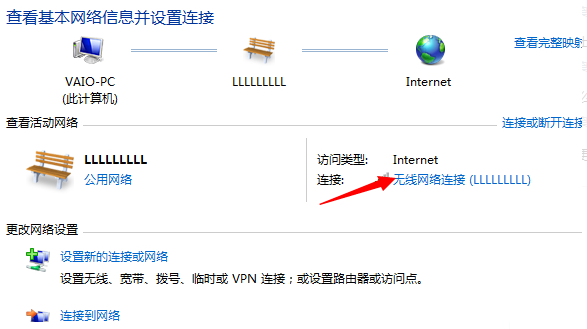
3、在该界面中,我们找到左下方的“无线网络连接”,点击进入。
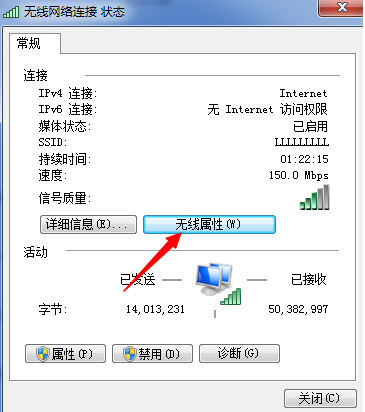
4、在弹出来的窗口中选择无线属性。
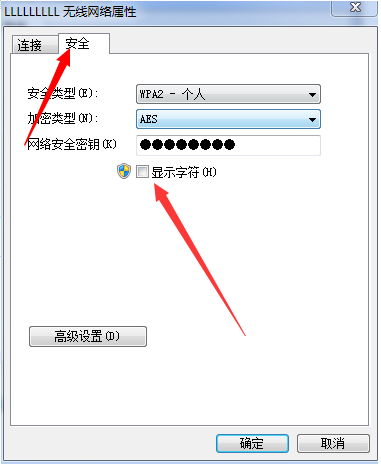
5、然后在上方的工具栏中单击安全。将显示字符前面的方框勾选上,就可以看到win7系统中设置的wifi密码了!
以上就是win7登录了之后怎么查看电脑wifi密码操作教程啦,希望能帮助到大家。