
方法一、 1、在开始菜单中搜索运行,回车打开,或者Win+R打开运行窗口; 2、键入control userpasswords2或者rundll32 netplwiz.dll,UsersRunDll,回车或者点击确定运行。 3、在弹出的用户账户窗口中,
方法一、
1、在开始菜单中搜索“运行”,回车打开,或者Win+R打开运行窗口;
2、键入“control userpasswords2”或者“rundll32 netplwiz.dll,UsersRunDll”,回车或者点击确定运行。
3、在弹出的“用户账户”窗口中,取消勾选“要使用本机,用户必须输入用户名和密码”,点击“应用”之后,弹出“自动登录”对话框。
4、依次键入需要自动登录的用户名及两次密码确认。
方法二、
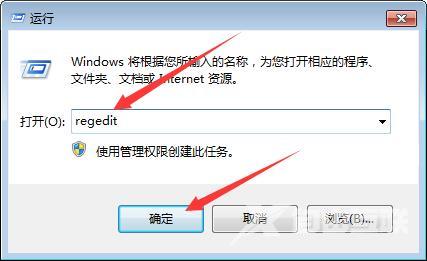
1、打开注册表,可以选择在“开始菜单”中搜索“regedit”,回车运行,或者Win+R,打开“运行”窗口,键入“regedit”,回车运行,在“应用”中找到“Windows系统工具箱”,打开“注册表编辑器”也可;
2、依次找到“HKEY_LOCAL_MACHINESOFTWAREMicrosoftWindows NTCurrentVersionWinlogon”项;
3、在右边的窗口中创建字符串值:“AutoAdminLogon”,并将其值设为“1”(值为1时启用自动登录功能,为0时禁用自动登录功能);
4、再创建字符串值:“DefaultUserName”,将其键值修改为登录时所用的用户名。
5、最后创建字符串值:“DefaultPassword”,将其键值修改为登录时的密码(对应用户名)。
【本文转自:咸宁网站推广 提供,感谢支持】