
注册表是一个复杂的数据库,出现注册表错误的原因也有很多种,当电脑无法正常运行时就可以进行注册表清理。那么Win11如何批量删除注册表文件呢?下面小编来演示下Win11批量删除注
注册表是一个复杂的数据库,出现注册表错误的原因也有很多种,当电脑无法正常运行时就可以进行注册表清理。那么Win11如何批量删除注册表文件呢?下面小编来演示下Win11批量删除注册表文件的方法。
工具/原料:
系统版本:win11专业版
品牌型号:戴尔 灵越15
软件版本:ccleaner v5.8
方法/步骤:
方法一:使用磁盘清理
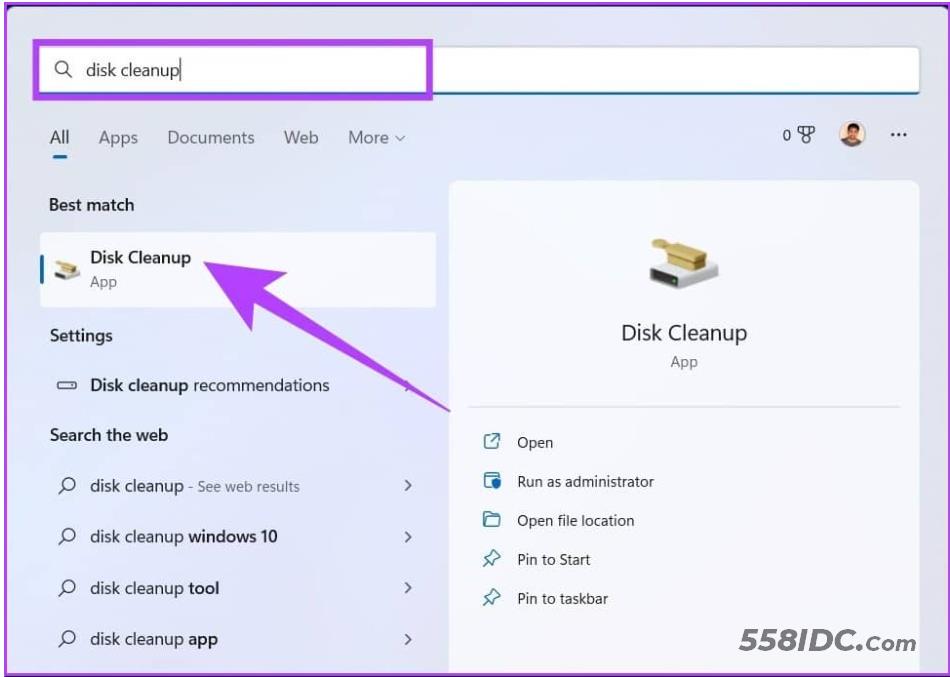
1、按windows键,键入磁盘清理回车。
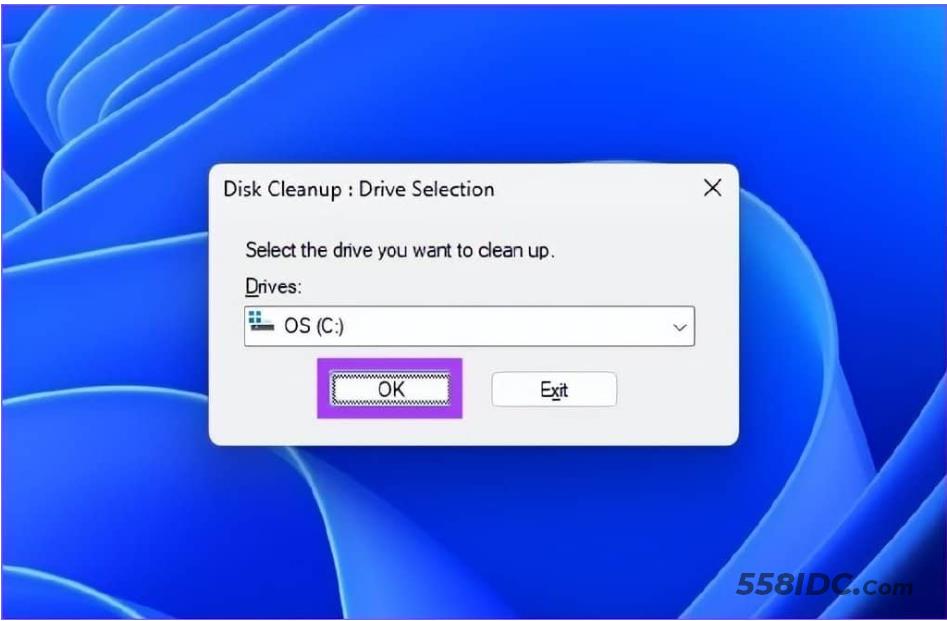
2、在提示要选择清理的驱动中选择安装windows操作系统C盘驱动器,单击确定。
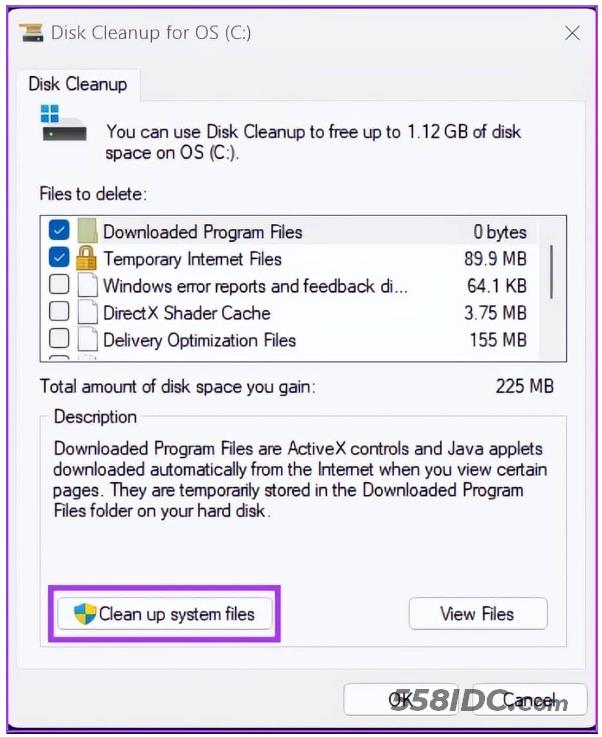
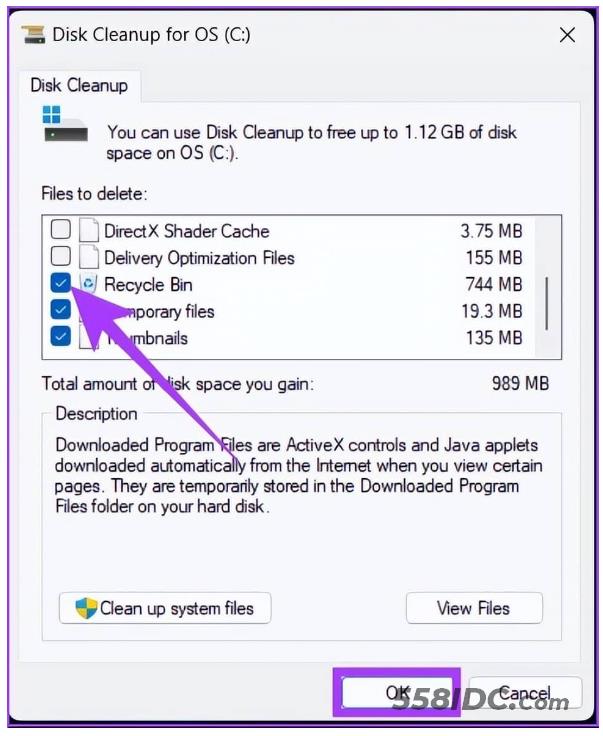
3、单击清理系统文件,选择必要的文件夹,然后确定。
方法二:使用DISM清理注册表文件
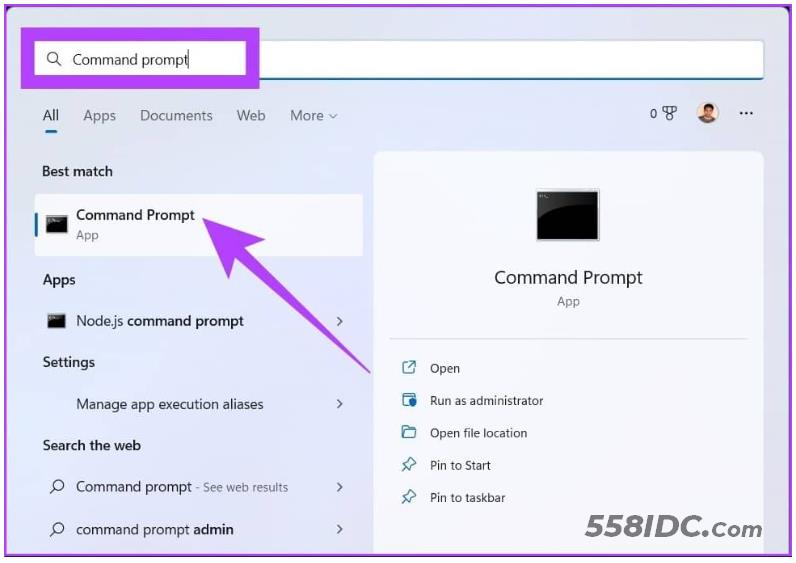
1、按windows键,键入命令提示符,然后单击以管理员身份运行。
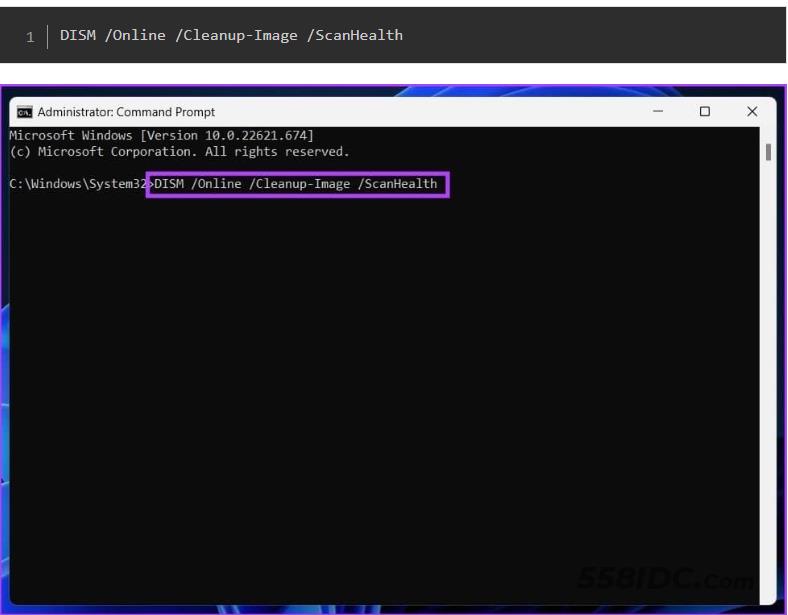
2、现在,在命令提示符中键入一下命令,扫描仪将清除所有错误并自行对它们进行分类。
方法三:使用第三方工具清理windows注册表
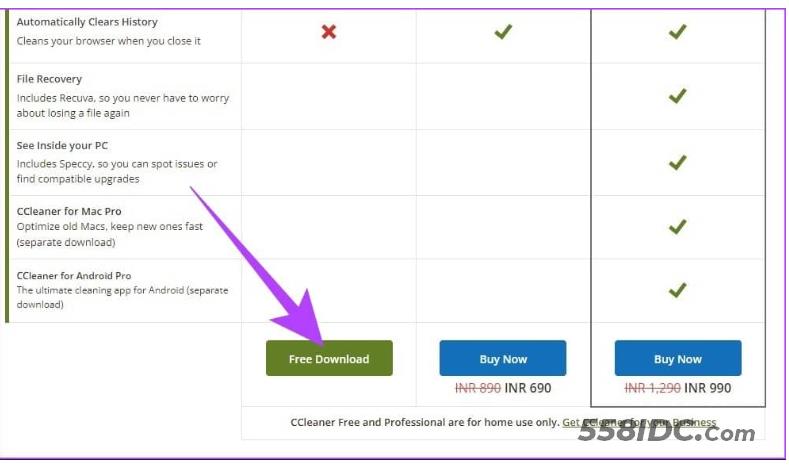
1、首先下载安装并运行ccleaner。
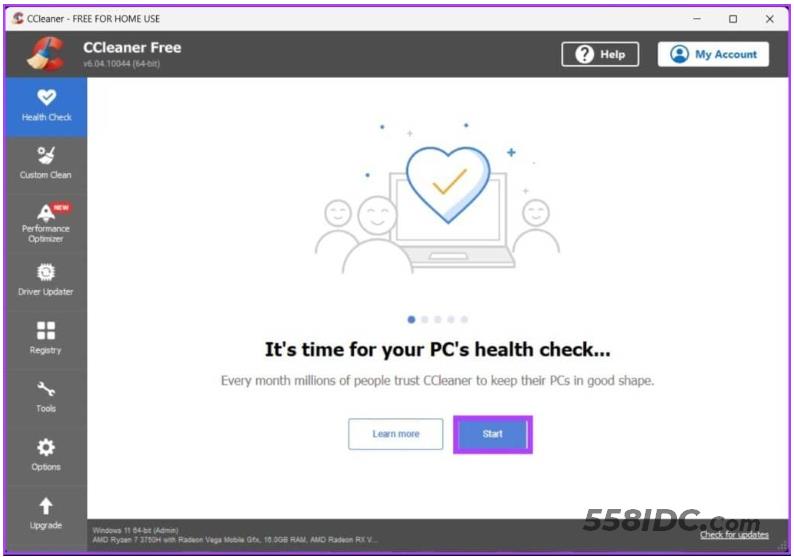
2、单击开始。
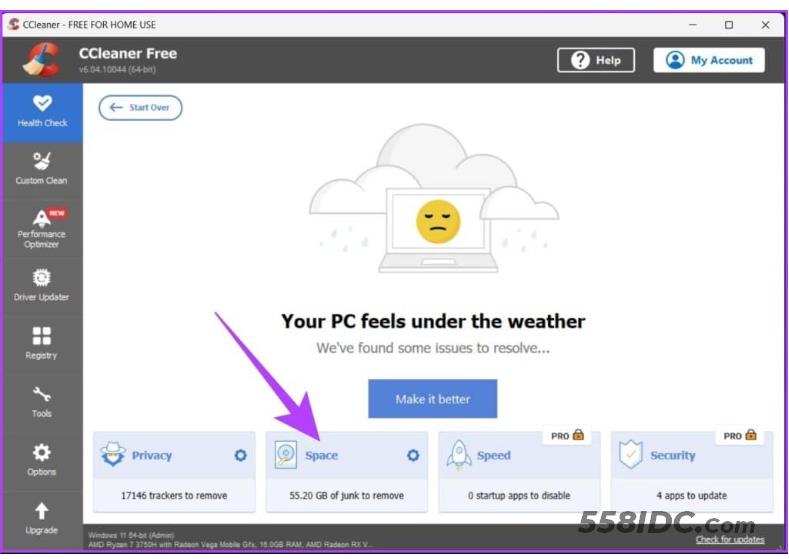
3、前往太空。
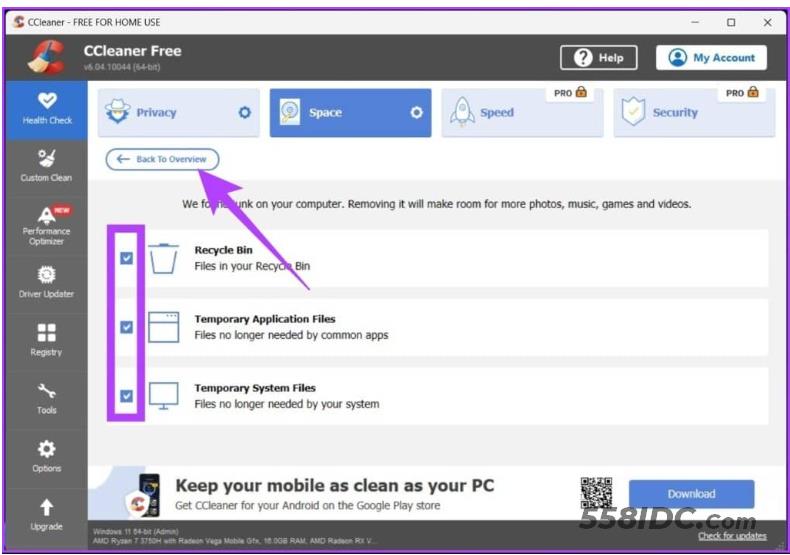
4、选中所有的复选框,单击返回概览。
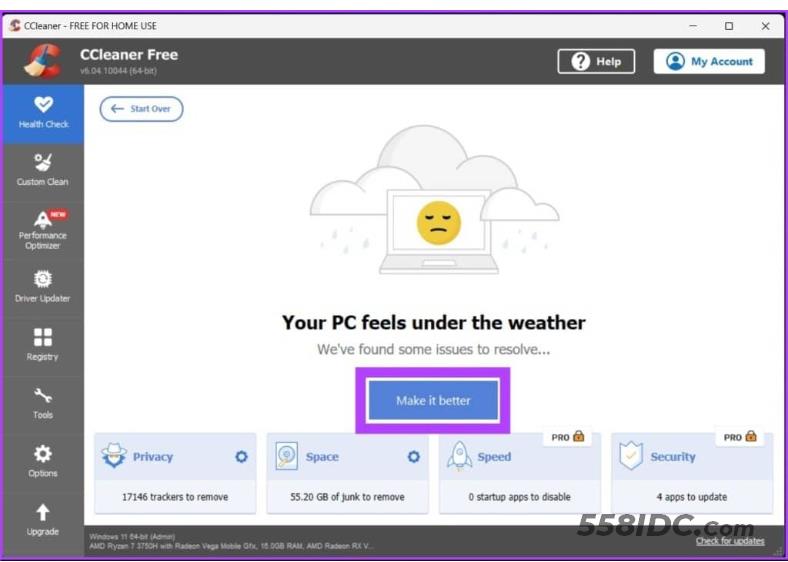
5、单击让它变得更好的按钮即可。
拓展内容:关于win11注册表更多相关知识分享
win11注册表怎么打开
总结:
1、使用磁盘清理
2、使用DISM清理注册表文件
3、使用第三方工具清理windows注册表