win11微软账户登录一直转圈怎么解决?最近有很多小伙伴们向自由互联小编反映说自己的微软账户登录的时候一直在转圈就是进不去,不知道是怎么一回事,就卡在登录界面上。那遇到
win11微软账户登录一直转圈怎么解决?最近有很多小伙伴们向自由互联小编反映说自己的微软账户登录的时候一直在转圈就是进不去,不知道是怎么一回事,就卡在登录界面上。那遇到这个问题应该怎么解决呢?还不清楚的小伙伴们不用担心,跟着自由互联小编一起来看看解决方法吧!
win11微软账户登录一直转圈的解决方法
方法一:
1、首先我们打开浏览器,看看能不能正常上网。
2、如果不能上网,可以确认一下自己的网络连接。
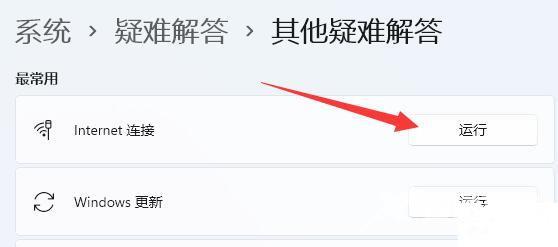
3、并进入“设置”-“疑难解答”-“其他疑难解答”,使用internet连接检查。
方法二:
1、如果能联网但是还登录一直转圈圈。
2、那么右键网络图标,打开“网络和internet设置”。

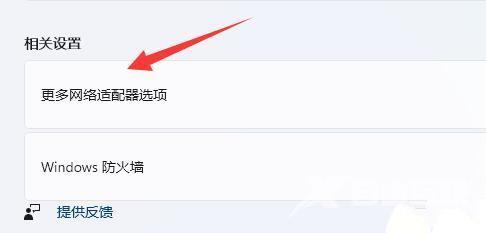
3、接着打开“高级网络设置”中的“更多网络适配器选项”。
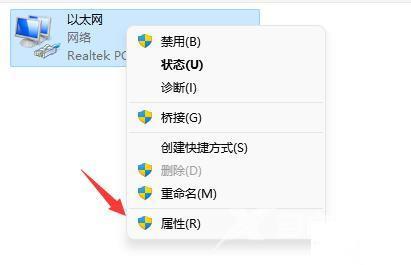
4、然后右键网络,打开“属性”。
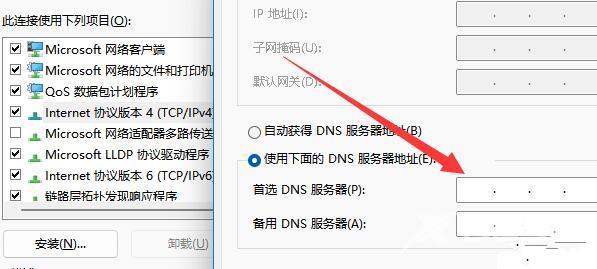
5、最后双击打开“internet协议版本4”并修改其中的dns服务器来解决。