
很多小伙伴之所以喜欢使用welink,就是因为其丰富且强大的功能,在welink中,我们可以创建群组,还可以直接翻译聊天页面中的对话,除此之外线上会议等功能也使我们的办公效率得到
很多小伙伴之所以喜欢使用welink,就是因为其丰富且强大的功能,在welink中,我们可以创建群组,还可以直接翻译聊天页面中的对话,除此之外线上会议等功能也使我们的办公效率得到有效提高。在使用welink的过程中,每次打开welink都需要进行扫码或是使用账号密码登录,十分的麻烦。其实在自己常用的电脑上,我们可以开启welink的自动登录功能,在本地设置页面中找到“下次自动登录”选项,打开该选项的开关按钮即可。有的小伙伴可能不清楚具体的操作方法,接下来小编就来和大家分享一下welink开启自动登录功能的方法。
方法步骤
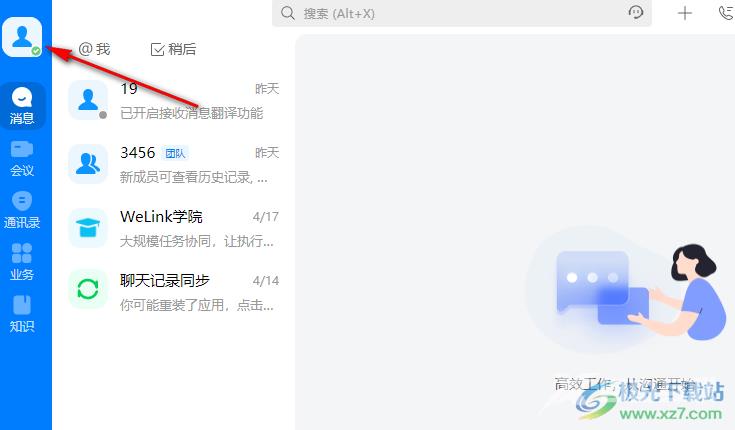
1、第一步,我们在电脑中先打开welink软件,然后在软件的左上角点击打开自己的头像
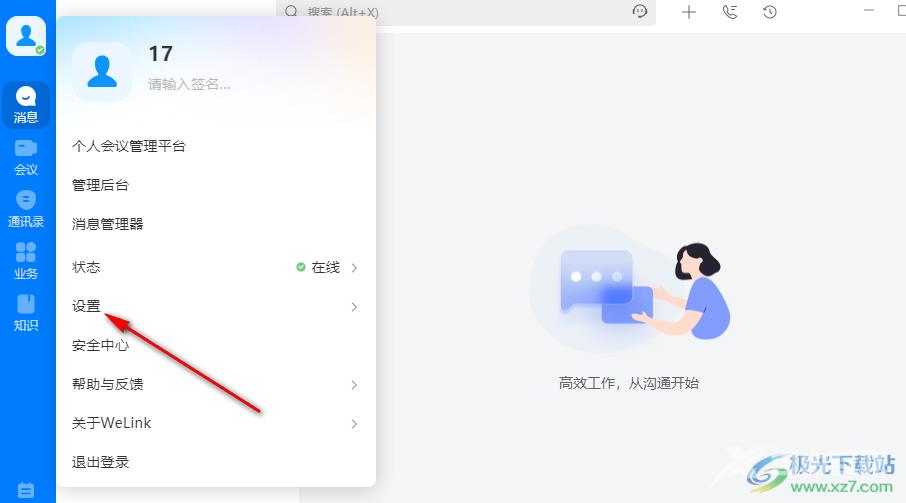
2、第二步,打开头像选项之后,我们在下拉列表中找到“设置”选项,点击打开该选项
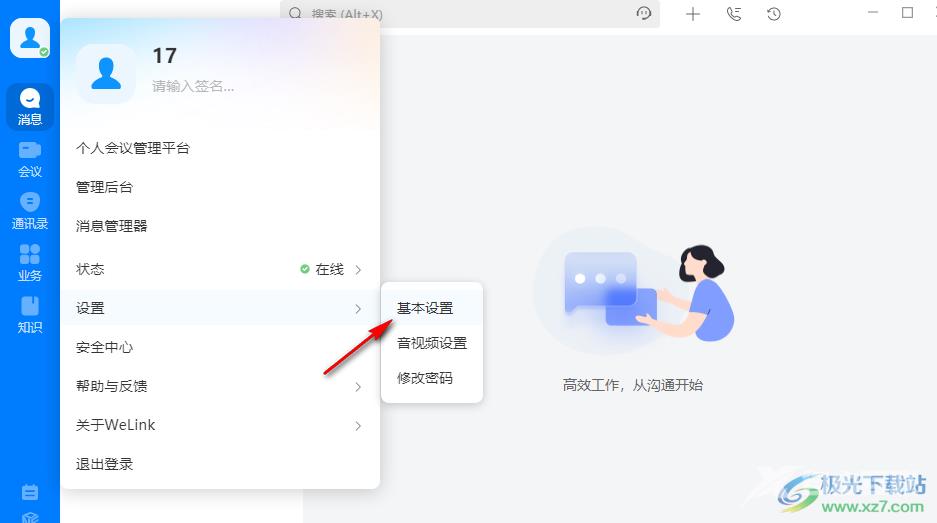
3、第三步,将鼠标移动到设置页面上之后,我们在子菜单列表中找到“基本设置”选项,点击打开该选项
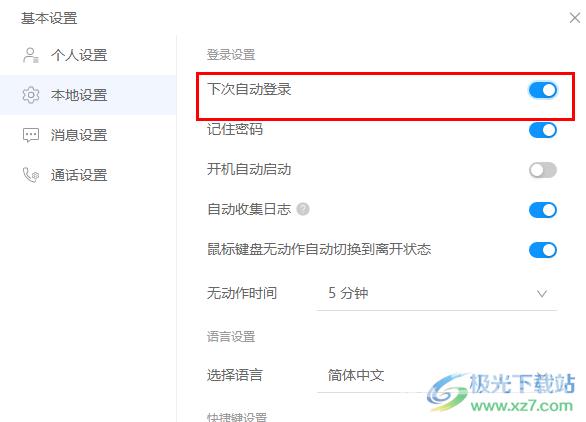
4、第四步,进入基本设置页面之后,我们在该页面中找到“本地设置”选项,点击打开该选项
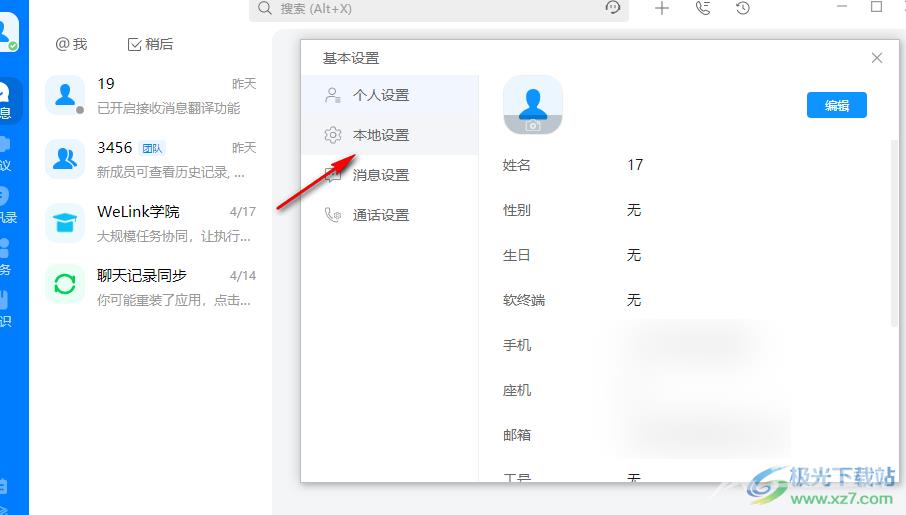
5、第五步,在本地设置页面中,我们找到“下次自动登录”选项,将该选项的开关按钮点击开机即可
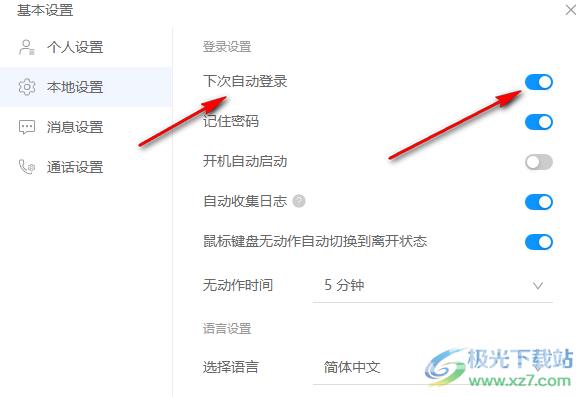
以上就是小编整理总结出的关于welink开启自动登录功能的方法,我们先打开welink中的基本设置选项,然后在本地设置页面中找到“下次自动登录”选项,开启该选项右侧的开关按钮即可,感兴趣的小伙伴快去试试吧。