
win10用户在删除注册表项时出错,导致无法正常完成自己想要的操作,这个问题怎么解决呢?右键无法删除的那个项,打开权限窗口,点击添加按钮然后将对象名称改成everyone,然后点击
win10用户在删除注册表项时出错,导致无法正常完成自己想要的操作,这个问题怎么解决呢?右键无法删除的那个项,打开权限窗口,点击添加按钮然后将对象名称改成everyone,然后点击检查名称,最后将这个用户的权限设置为完全控制,这个时候问题就解决了,你再去删除注册表项就能正常删除掉了。
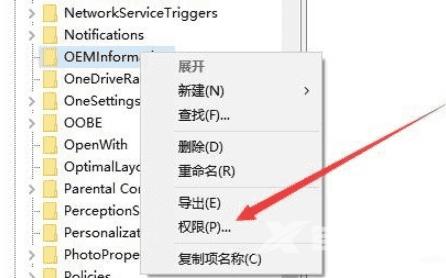
1.首先,右键单击无法删除的注册表项,然后在弹出菜单中选择权限菜单项。
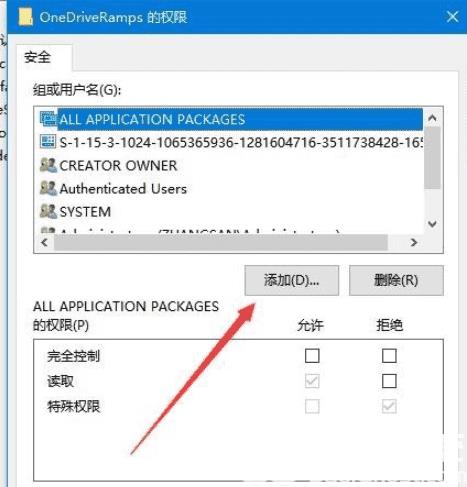
2.在开放式注册表密钥权限设置窗口中,单击添加按钮。
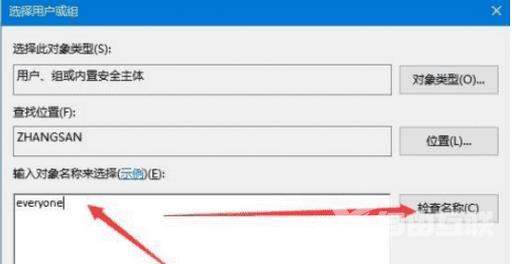
3,然后在打开选择用户或组窗口中输入每个人,然后单击检查名称按钮。
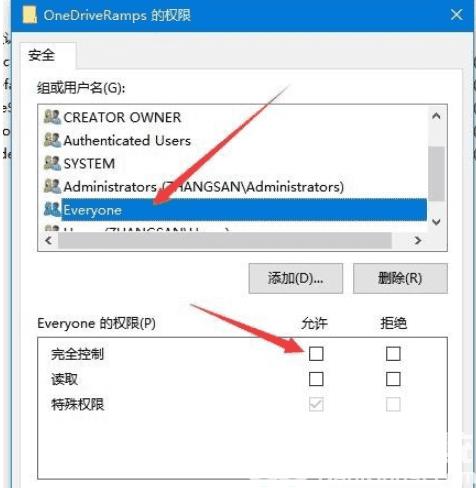
4,此时,您刚输入的每个人都自动成为超链接的状态。在打开权限窗口中,您选择刚刚添加的每个人,然后选中以下完全控制后的复选框。最后单击确定按钮。
5.再次删除注册表项时,您将不会有上述错误提示。删除注册表项的内容可以方便。
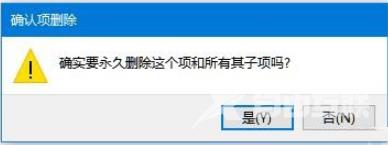
以上是win10注册表删除项时出错怎么解决 win10注册表删除项时出错解决方案的内容,希望帮助每个人!