
部分win11用户在操作注册表编辑器的时候出现了误删注册表的情况,这种情况要怎么恢复呢?你先打开注册表编辑器,逐步定位到NAMESPACE文件夹,然后在右侧界面右键新建项,然后修改
部分win11用户在操作注册表编辑器的时候出现了误删注册表的情况,这种情况要怎么恢复呢?你先打开注册表编辑器,逐步定位到NAMESPACE文件夹,然后在右侧界面右键新建项,然后修改它的命名,接着在它右侧双击默认值,将数值数据改成回收站,最后保存设置就可以了,这个时候注册表就恢复了。
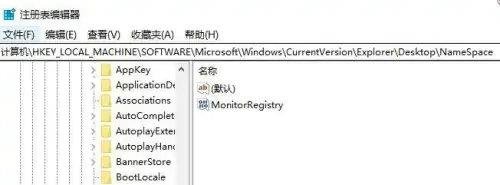
1、首先按下快捷键win+r打开运行,输入regedit,定位到NAMESPACE
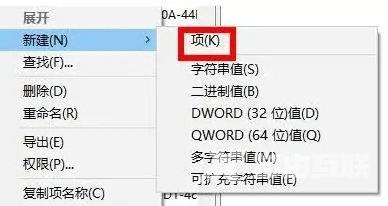
2、在左边空白处右击选择新建然后点击项
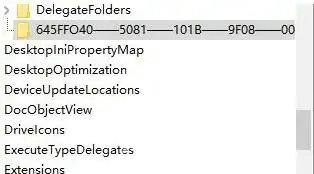
3、并命名为645FFO40——5081——101B——9F08——00AA002F954E
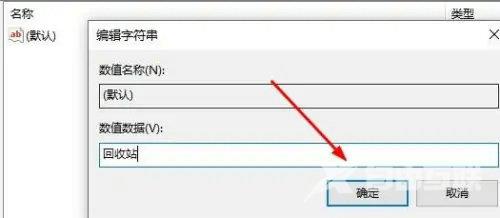
4、之后右击右侧的默认将键值改为回收站并退出即可
以上就是win11注册表误删了怎么恢复win11注册表误删了恢复方法的内容了。