最近有不少伙伴在使用百度网盘的时候,遇到了一些问题,他们在登录的时候或者是上传、下载软件的时候都会经常出现网络异常无法正常的使用。那么这要怎么解决呢?下面小编就来
最近有不少伙伴在使用百度网盘的时候,遇到了一些问题,他们在登录的时候或者是上传、下载软件的时候都会经常出现网络异常无法正常的使用。那么这要怎么解决呢?下面小编就来给大家分享一下解决方法吧!
方法一
1、用户登录百度网盘,点击其主界面左侧栏中的全部文,从文件列表中找到由于百度网盘网络异常导致无法正常下载的文件,如下图。
2、鼠标右键点击该文件,在弹出的菜单栏中,点击移动到。
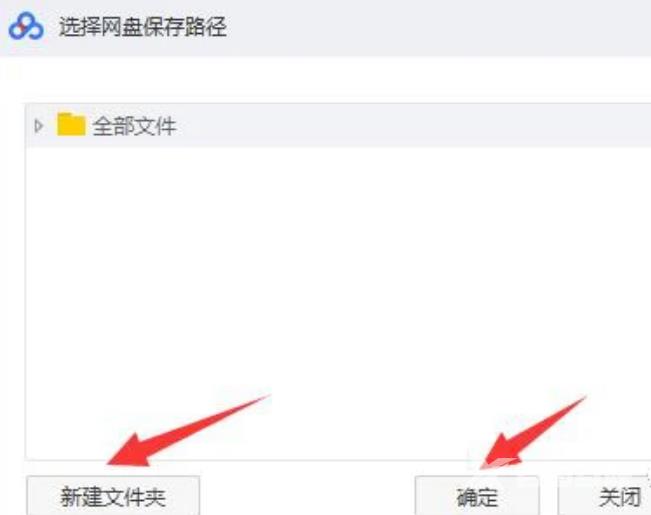
3、点击新建文件夹来更改百度网盘文件下载输出的路径,点击确定按钮。
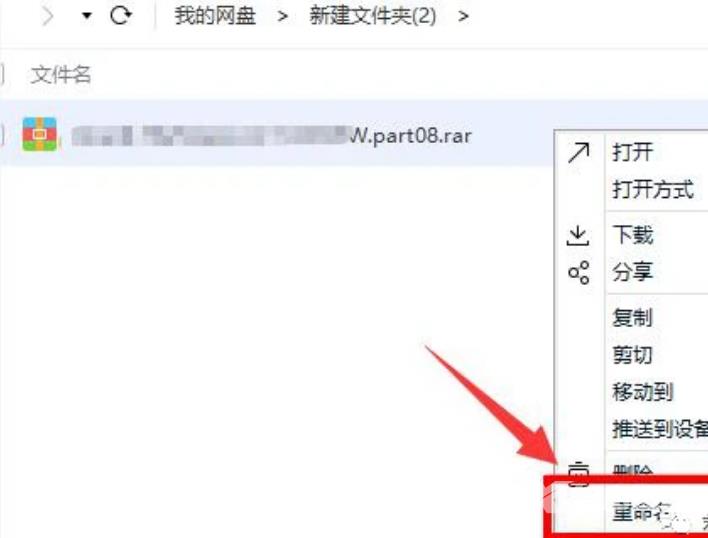
4、右键点击这个因为百度网盘网络异常无法下载的文件,对该文件进行重命名,再点击下载。最后,用户会发现百度网盘网络不再异常了。
方法二
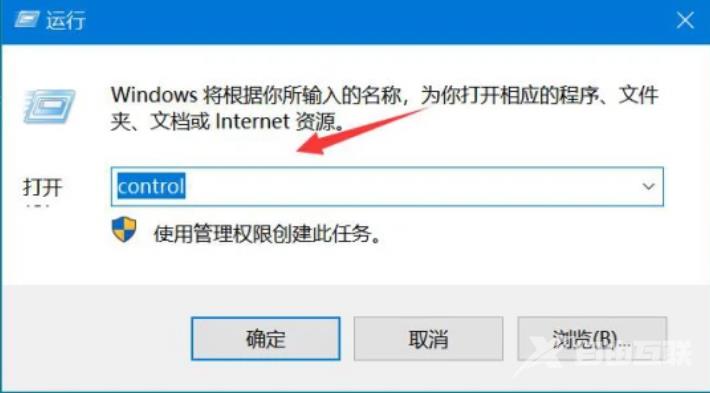
1、win+R打开电脑的运行指令,在文本搜索框中输入control,点击确定按钮,从而进入电脑的控制面板。
2、在控制面板中,点击系统和安全,并在其向导页中,再点击允许应用通过 Windows 防火墙。
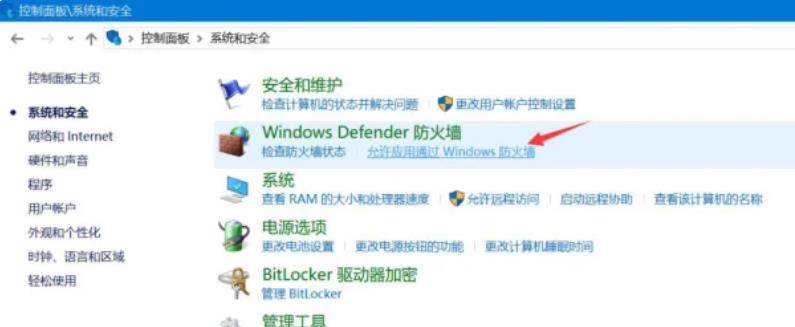
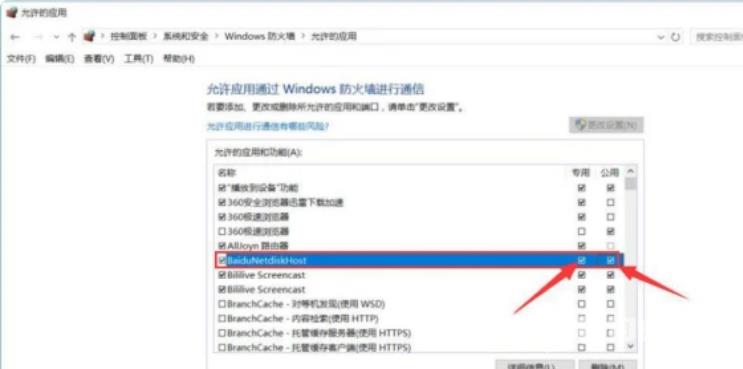
3、接下来,在允许的应用中,将百度网盘选项的两个复选框都勾选,并点击其下方的确定按钮,百度网盘网络异常的问题就能得到解决了。