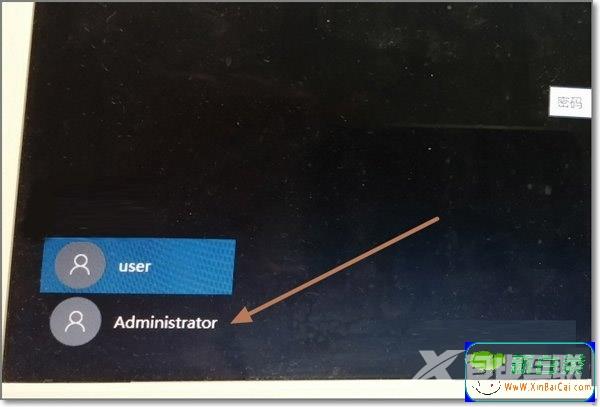
Win10管理员账户不见了如何用Administrator登录?很多Win10用户注销了当前用户,想以Administrator登录Win10系统进行操作,但发现系统在注销后,没有Administrator用户账号可选,找不到Adminis Wi
Win10管理员账户不见了如何用Administrator登录?很多Win10用户注销了当前用户,想以Administrator登录Win10系统进行操作,但发现系统在注销后,没有Administrator用户账号可选,找不到Administrator用户的登入选项,不知道该如何处理,下面小编就和大家分享下Win10管理员账户不见了使用Administrator登录的方法。
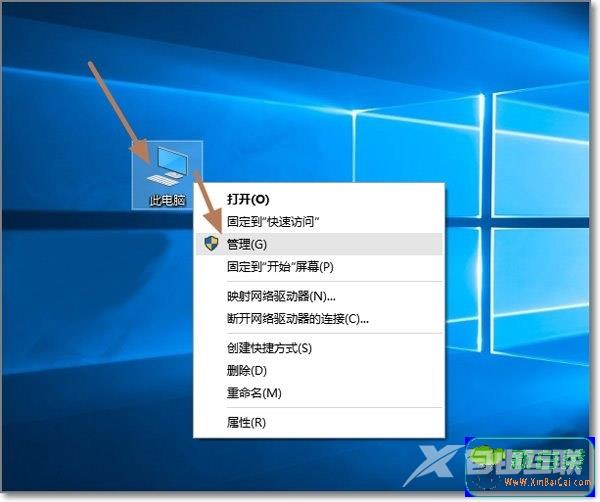
1、在桌面此电脑右键菜单中,点击管理,进入计算机管理。
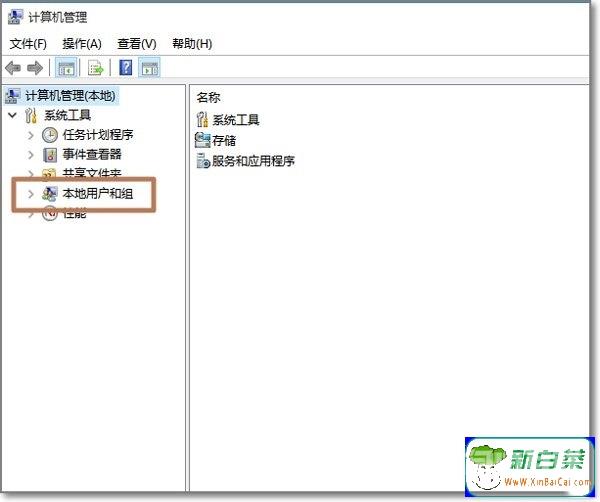
2、在计算机管理员,找到本地用户组。
3、点击本地用户组-用户,在右侧可以看到Administrator用户与当前用户。
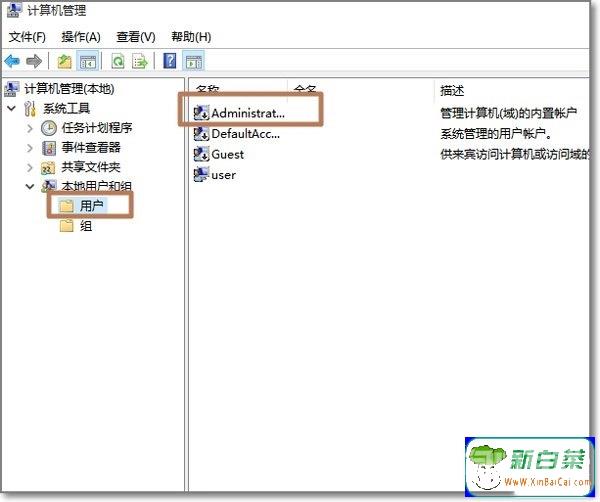
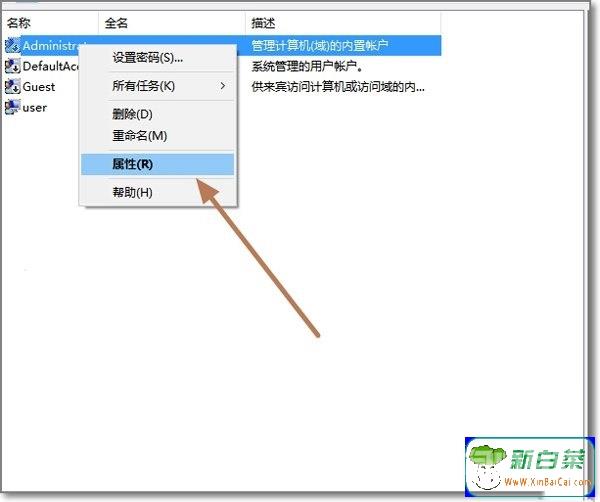
4、选中Administrator用户,右键-属性。
5、可以看到Administrator被禁用了,这是Win10为了保护系统安全,默认将Administrator禁用。
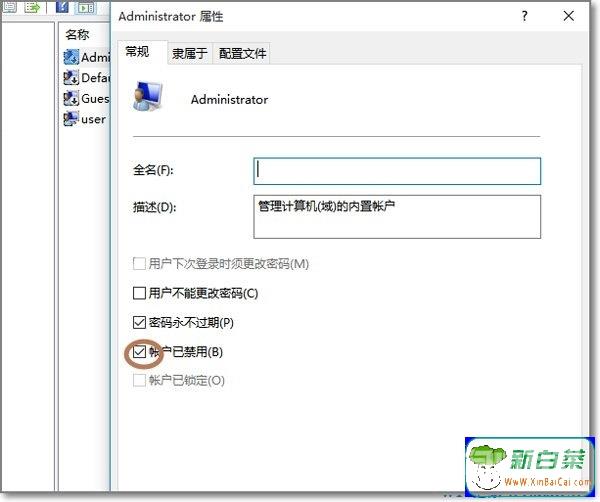
6、将账户已禁用前面的adic;去掉。点击确定。
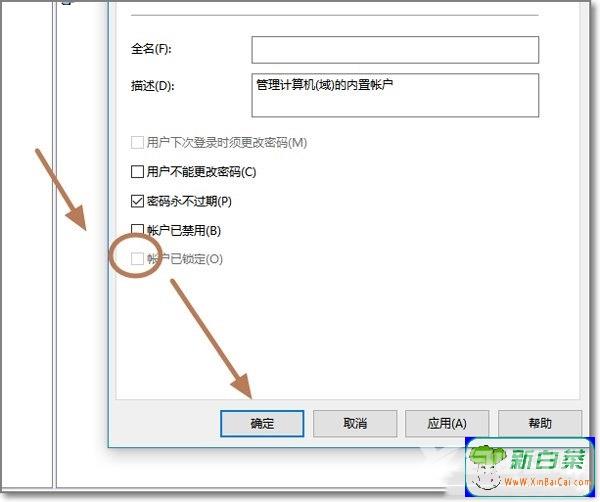
7、再次注销电脑当前用户,就可以看到Administrator管理账号出现了,可以选项Administrator登录Windows10。