Win10系统无法登录微软帐户并且提示内部服务错误这是怎么回事呢?在Win10系统中,我们一般都会登录微软帐户使用微软的软件或者工具,但是很多用户遇到无法登录微软帐户的请看,并
Win10系统无法登录微软帐户并且提示内部服务错误这是怎么回事呢?在Win10系统中,我们一般都会登录微软帐户使用微软的软件或者工具,但是很多用户遇到无法登录微软帐户的请看,并且提示内部服务错误500,下面给大家介绍具体解决方法。
解决方法:
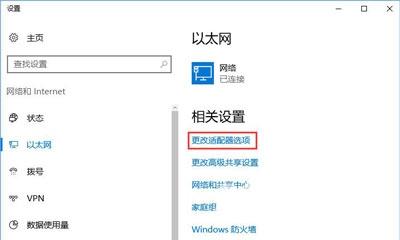
1、点击任务栏网络图标——网络设置(网络和internet设置)——更改适配器选项;

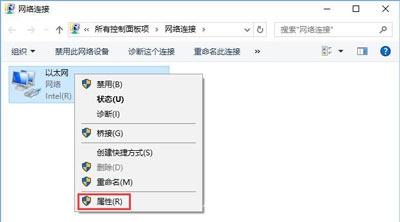
2、右键点击以太网(或双击后点击属性),所示无线的用户在wlan上单击右键,在弹出的菜单中点击【属性】;
3、在属性界面双击打开协议版本4,如图:
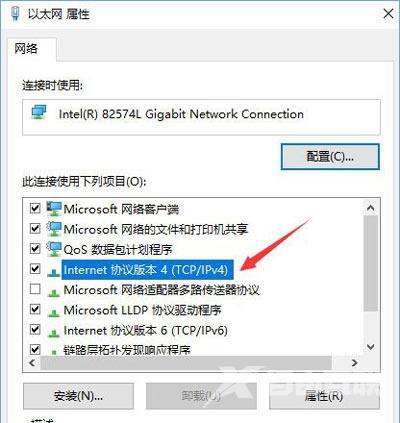
4、选择使用下面的DNS服务器地址,输入8.8.8.8备用DNS 4.2.2.1然后点击 确定 -- 确定;
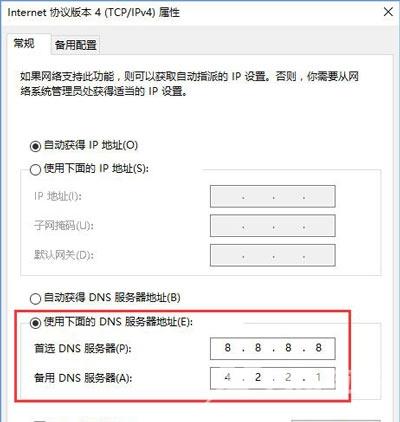
修改后尝试是否可以登录,若不行继续往下看:
1、按下Win+R打开运行,键入:inetcpl.cpl ,点击确定打开internet属性;
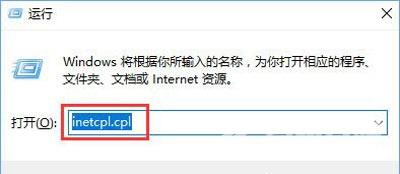
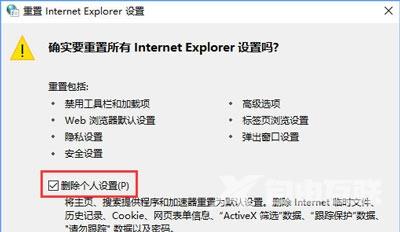
2、在internet属性界面,点击【高级】选卡,在下面点击【重置】按钮;
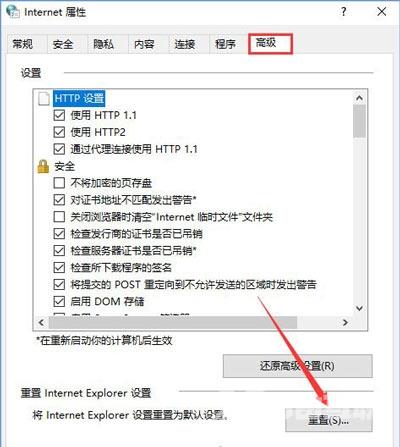
3、重置时可以勾选【删除个性化设置】,看下重启后的效果。