
最近有用户反馈win10的锁屏登录界面找不到电源关机键,因此我们不能再不登录的情况下直接关机,这让用户觉得些许麻烦,那么有什么办法能够找回win10登录界面的电源键呢?接下来就
最近有用户反馈win10的锁屏登录界面找不到电源关机键,因此我们不能再不登录的情况下直接关机,这让用户觉得些许麻烦,那么有什么办法能够找回win10登录界面的电源键呢?接下来就给大家具体介绍如何在win10登录界面直接关机的操作方法。
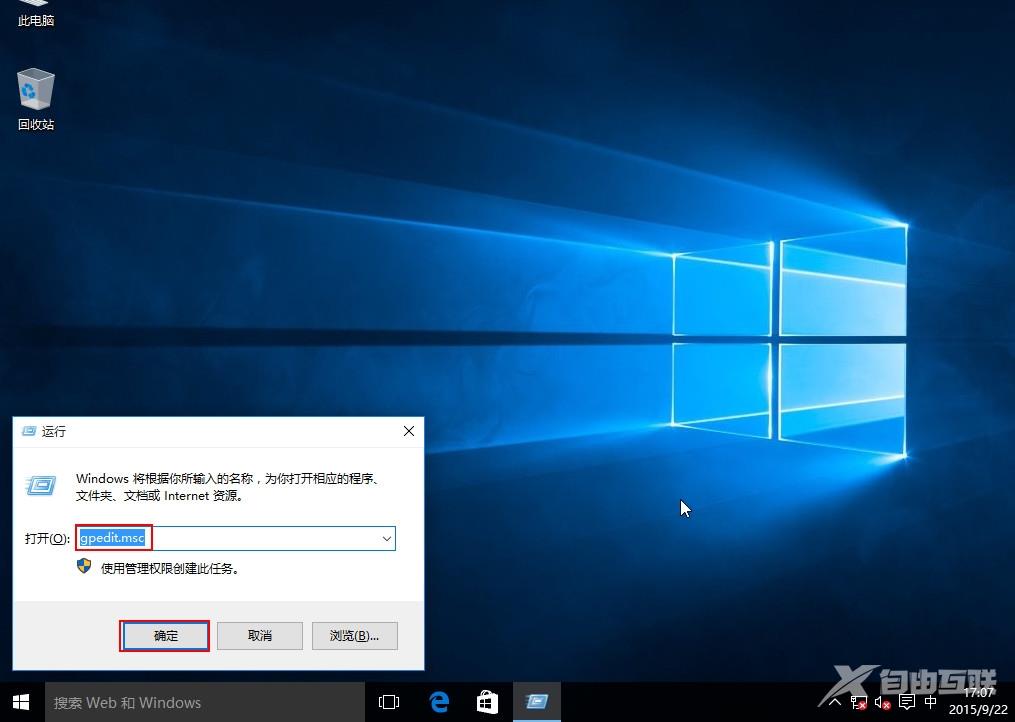
1、在桌面上同时按下win+r快捷键,打开运行窗口,输入gpedit.msc后回车,如下图所示:
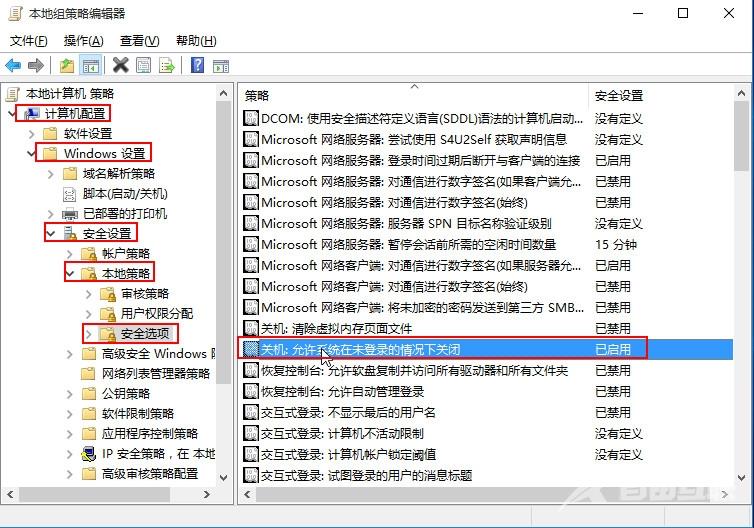
2、在左侧目录依次找到计算机配置-Windows设置-安全设置-本地策略-安全选项,然后在右侧项目中找到关机:允许系统在未登录的情况下关闭,如下图所示:
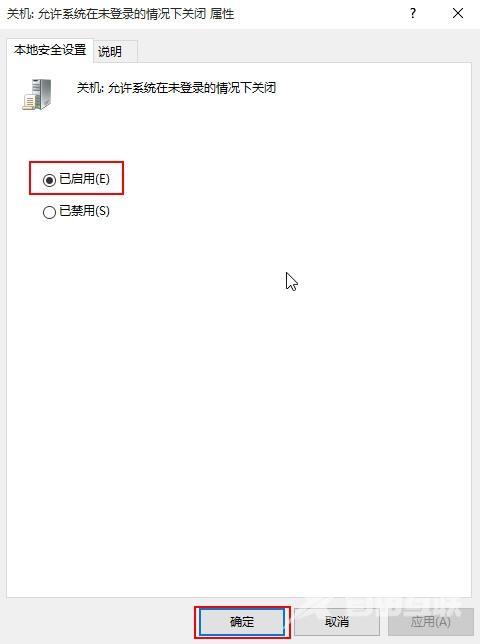
3、双击打开该项目,然后选择已启用,接着点击确定,如下图所示:
4、然后进行锁屏操作(可按键盘Win+L),就可以看到登录界面的关机按钮,如下图所示:
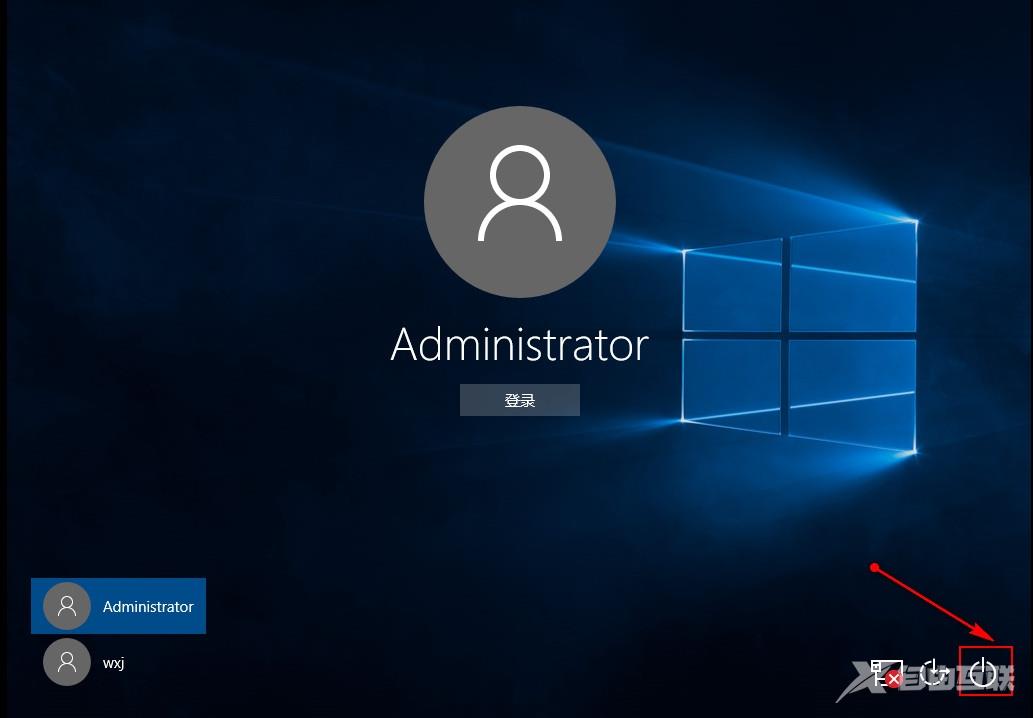
通过上面的操作之后,就可以实现在锁屏登录界面直接使用电源键关机了,这样对用户来说方便了许多,有需要的朋友可以参照上面步骤进行操作,希望可以帮助到你。
【文章转自阿里云代理商 http://www.558idc.com/aliyun.html 欢迎留下您的宝贵建议】