
windows10注册表修改分辨率怎么操作呢,win10有的用户不是正版所以没法通过正常方式修改分辨率,那么要怎么操作呢,首先运行中输入regedit进入注册表中,然后找到对应的修改的文件夹
windows10注册表修改分辨率怎么操作呢,win10有的用户不是正版所以没法通过正常方式修改分辨率,那么要怎么操作呢,首先运行中输入regedit进入注册表中,然后找到对应的修改的文件夹,在里面进入对应位置输入修改命令,就可以解决,以下就是windows10注册表修改分辨率方法介绍的内容。
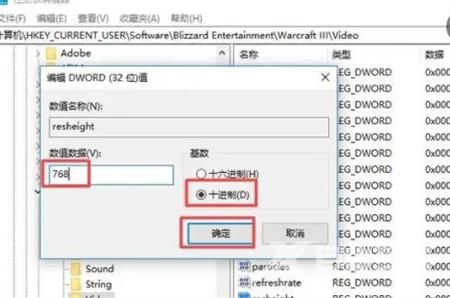
1、在开始运行(Win R组合键打)输入regedit打开注册表;
2、定位到计算机HKEY_LOCAL_MACHINESYSTEMControlSet001ControlGraphicsDriversConfiguration;
3、然后右键点击Configuration,选择查找,输入Scaling,在右框内即可看到 scaling,右键scaling选择修改,将数值改为3即可,原值为4。例如,有人找到了:
HKEY_LOCAL_MACHINESYSTEMControlSet001ControlGraphicsDriversConfigurationBNQ7820G5904027026_14_07D9_0D^982BE6B19D3412E0FED7CFC9082CBA39Scaling把此处的Scaling数值改为3即可,在这个例子中,此段数字BNQ7820G5904027026_14_07D9_0D^982BE6B19D3412E0FED7CFC9082CBA39
由于显示设备的不同而改变,以大家自己搜索到的键值为准。
以上就是关于win10系统自定义分辨率的详细操作方法!
【文章转自中东服务器 http://www.558idc.com/dibai.html欢迎留下您的宝贵建议】