我们在使用微软登录的时候有时候会遇到一只转圈,然后登录不了的情况,那么用户们遇到这种情况要怎么解决?其实方法很简单的,用户们可以直接的打开网络和lnternet设置,然后直
我们在使用微软登录的时候有时候会遇到一只转圈,然后登录不了的情况,那么用户们遇到这种情况要怎么解决?其实方法很简单的,用户们可以直接的打开网络和lnternet设置,然后直接的选择更新适配器选项下的属性后就可以快速的完成了。接下来就让本站来为用户们来仔细的介绍一下微软登录一直转圈圈怎么解决方法吧。
微软登录一直转圈圈怎么解决方法
1、在电脑桌面右下角找到自己的网络图标,然后鼠标右键点击,再点击打开网络和lnternet设置。
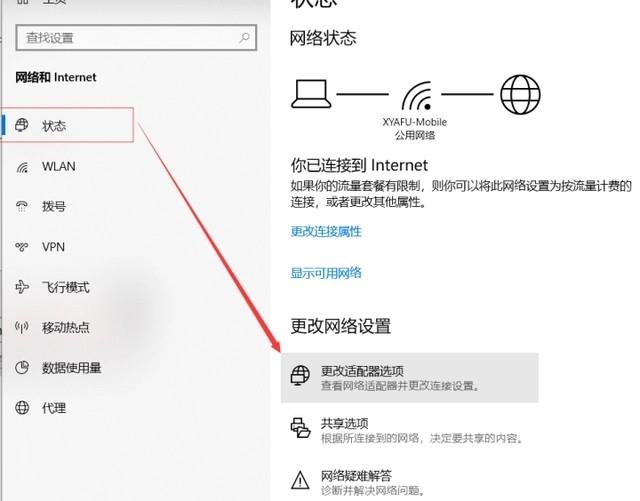
2、接着打开了网络和internet设置的窗口,此时选择的是左侧的状态,然后选择右侧的更改适配器选项。
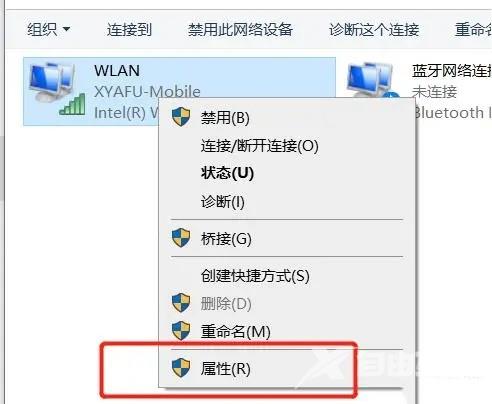
3、右键点击当前电脑连接的网络,再选择属性。
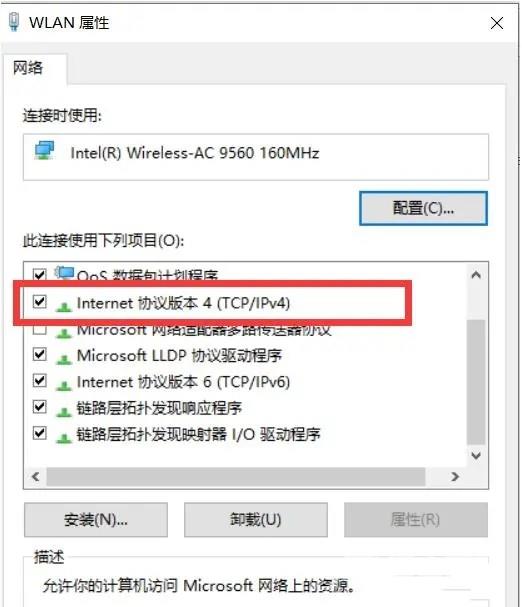
4、接着在WLAN属性的窗口中选择Internet协议版本4(TCP/IPv4),然后点击进入。
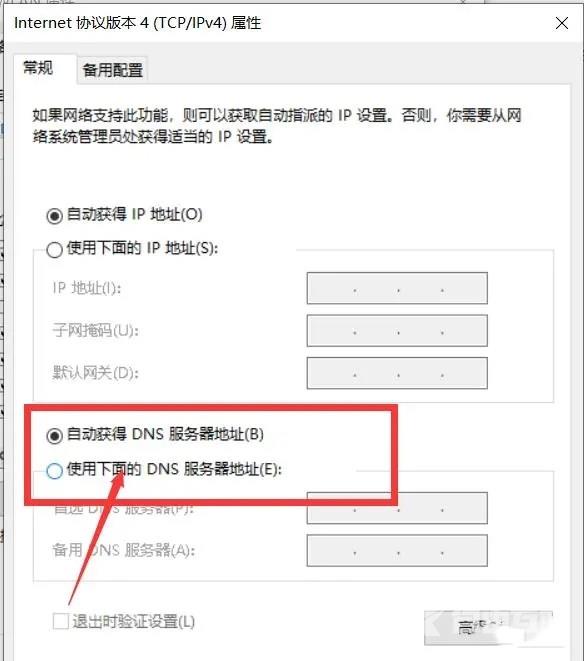
5、最后这里勾选使用下面的DNS服务器地址,然后在这里填上4.2.2.2就完成了。