
Xbox是Win10系统中的游戏平台,很多玩家喜欢在该平台上购买游戏进行游玩,在使用时遇到目前您无法登录,请稍后再试(0x409)的弹窗提示,相信不少用户都遇到了,那么应该怎么处理
Xbox是Win10系统中的游戏平台,很多玩家喜欢在该平台上购买游戏进行游玩,在使用时遇到目前您无法登录,请稍后再试(0x409)的弹窗提示,相信不少用户都遇到了,那么应该怎么处理呢?就此,本篇带来了几种解决方法,分享给大家。

Win10系统Xbox无法登录报错0x409怎么解决?
方法一:
1、我们可以尝试先在电脑中登录微软账号,这样打开xbox就不需要登录了。
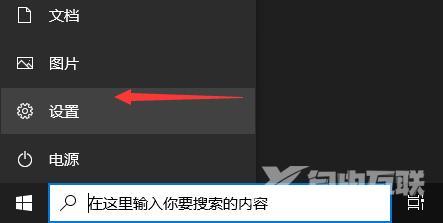
2、首先我们进入系统设置。
3、然后打开账户。
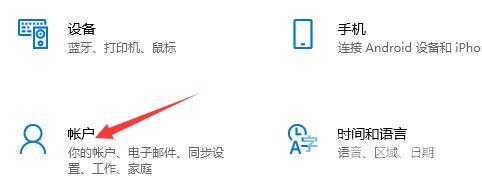
4、在其中选择改用Microsoft账户登录。

方法二:
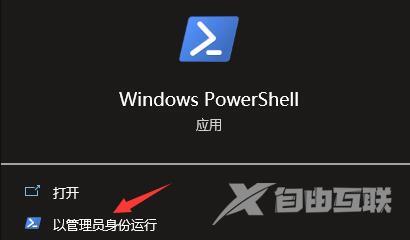
1、首先我们以管理员身份运行windows powershell。
2、在其中输入Get-AppxPackage回车确定可以扫描出所有的软件。
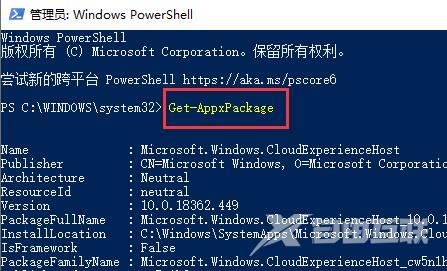
3、在列表中找到xbox软件,并复制PackageFullName后的软件名称。
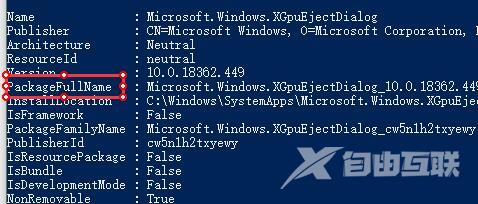
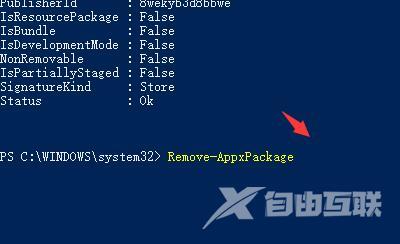
4、然后拉到最后,输入Remove-AppxPackage,空格加之前复制的软件名称,回车确定。
5、这样可以彻底删除xbox,然后我们回到应用商店重新安装一下应该就可以正常登录了。
方法三:
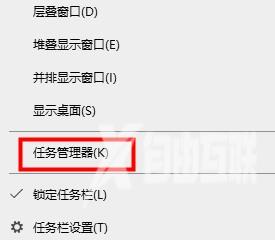
1、在任务栏打开任务管理器。
2、在右上角选择服务选项左下角点击打开服务。
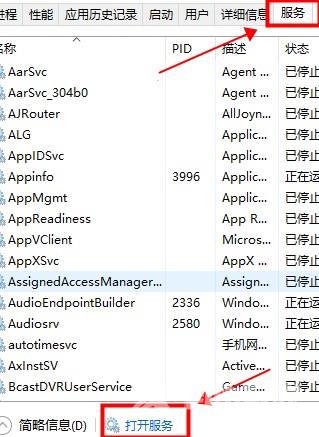
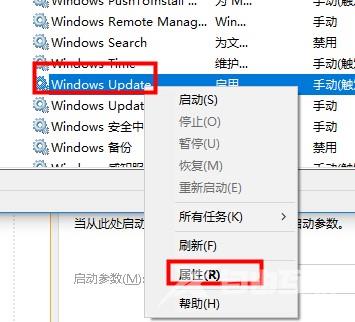
3、在弹出窗口找到window update服务右击选择属性。
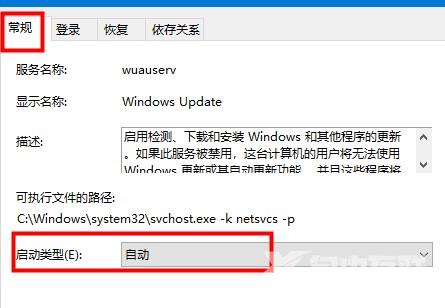
4、在常规选项中下拉启动类型选择自动点击确定。
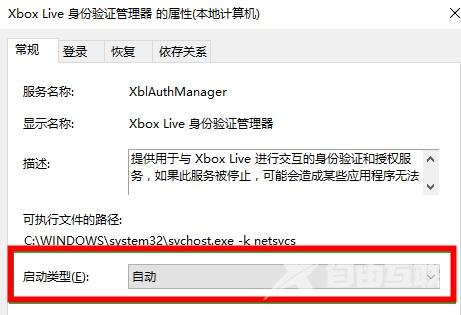
5、在xbox live身份验证管理器服务右击选择属性下拉启动类型选择自动点击确定即可。
 【感谢龙石为本站数据质量管理平台提供技术支撑 http://www.longshidata.com/pages/quality.html】