注册表在我们的Windows系统中是很重要的文件,有些使用win10系统的用户注册表出现了问题,需要通过恢复初始的方式来解决,但是很多人都不知道怎么进行操作,那么本期win10教程就为
注册表在我们的Windows系统中是很重要的文件,有些使用win10系统的用户注册表出现了问题,需要通过恢复初始的方式来解决,但是很多人都不知道怎么进行操作,那么本期win10教程就为大家带来详细的解决方法,有需要的用户欢迎来纯净之家获取进行下载,一起来了解看看吧。
win10注册表恢复初始的方法:
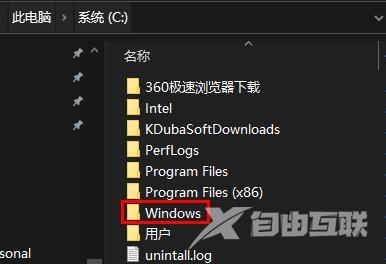
1、双击此电脑,进入C盘中,找到其中的Windows文件夹将其双击打开。
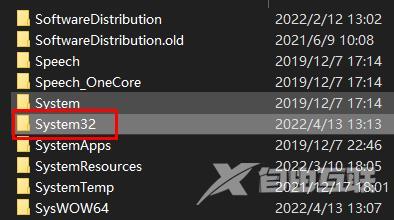
2、接着点击其中的System32文件夹。
3、然后进入到config文件夹中点击其中的regback。
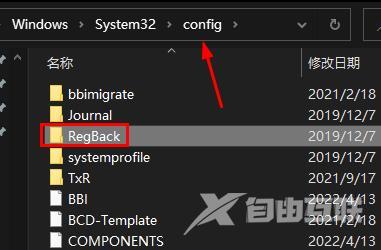
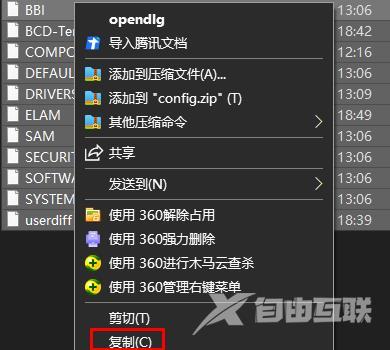
4、将里面的文件全部选中,右击选择菜单选项中的复制。
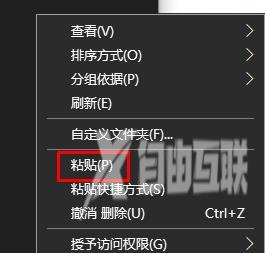
5、最后回到config文件夹,将复制的内容粘贴进去就可以了。