
Win10注册表怎么关闭自动更新?最近有用户询问这个问题,开启了电脑自动更新功能,有了新版本就会自动更新,但是有些用户不喜欢自动更新,有没有方法可以关闭呢?针对这一问题
Win10注册表怎么关闭自动更新?最近有用户询问这个问题,开启了电脑自动更新功能,有了新版本就会自动更新,但是有些用户不喜欢自动更新,有没有方法可以关闭呢?针对这一问题,本篇带来了详细的使用注册表关闭方法,分享给大家。
Win10注册表怎么关闭自动更新?
1、Windows+R,输入regedit回车,打开注册表编辑器,定位到 HKEY_LOCAL_MACHINE\SOFTWARE\Policies\Microsoft\Windows在「Windows」节点下新建一个名为「WindowsUpdate」的项在「WindowsUpdate」项下新建一个名为「AU」的项。
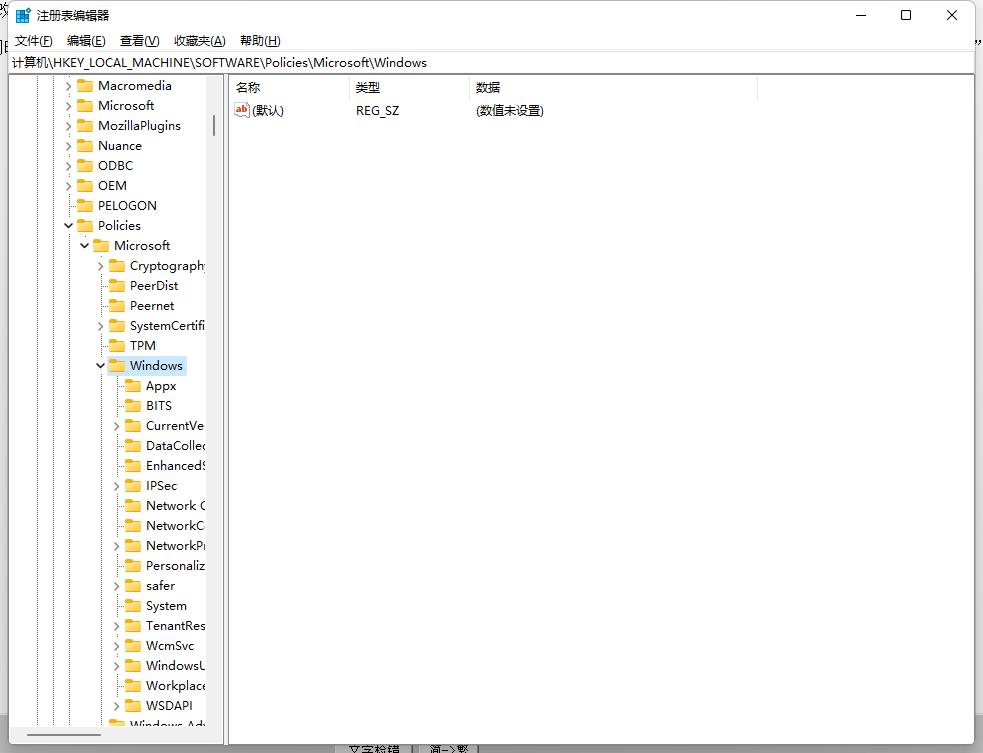
在「HKEY_LOCAL_MACHINE\SOFTWARE\Policies\Microsoft\Windows\WindowsUpdate\AU」下新建一个名为「AUOptions」的 32 位 DWORD 值,双击该值,将数值设置为2。
注意:此方案涉及注册表的修改,建议您在操作前将注册表备份。
2、如果是专业版系统,请您同时按下微软徽标键和R键,输入gpedit.msc回车,打开:计算机配置-管理模板-Windows组件-Windosw 更新,在右侧将配置自动更新和允许自动更新立即安装的状态改为已禁用。
【文章出处:日本大带宽服务器 http://www.558idc.com/jap.html 欢迎留下您的宝贵建议】