
Win10交互式登录进程初始化失败怎么解决?最近有用户反映这个问题,在使用电脑的时候遇到了这种情况,这是怎么回事呢?应该怎么处理呢?其实解决方法很简单,针对这一问题,本
Win10交互式登录进程初始化失败怎么解决?最近有用户反映这个问题,在使用电脑的时候遇到了这种情况,这是怎么回事呢?应该怎么处理呢?其实解决方法很简单,针对这一问题,本篇带来了详细的介绍,分享给大家,一起看看吧。
Win10交互式登录进程初始化失败怎么解决?
1、首先电脑中按电源开关后,不断点击键盘上的F8键,用键盘键选择安全模式按回车两次进入安全模式。
2、如果win10 32位系统提示配置windows update失败,还原更改,请勿关闭计算机,此时不需要做任何操作,请耐心等待。之后电脑会自动重启,重启后就能正常进入系统。
3、如系统未提示配置windows update失败,还原更改,请勿关闭计算机,在安全模式中,点击开始控制面板卸载程序。
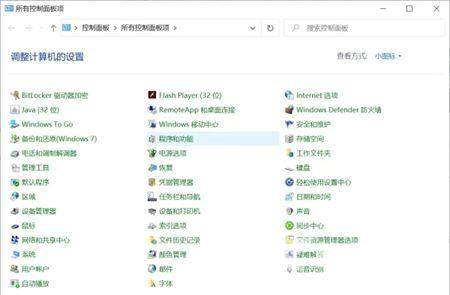
4、点击左上角的查看已安装的更新。
5、找到KB2839229,然后点击右键,选择卸载,在弹出的界面选择是,完成卸载后重启电脑。
【文章由韩国大带宽服务器 http://www.558idc.com/lg.html处的文章,转载请说明出处】