
Win10账号怎么退出登录呢?现在Win10系统已经很普遍了,但还有些用户被Win10怎么退出账号的问题困扰着,对此,纯净之家自由互联小编带来了win10退出账号的方法,过程很简单,有需要
Win10账号怎么退出登录呢?现在Win10系统已经很普遍了,但还有些用户被Win10怎么退出账号的问题困扰着,对此,纯净之家自由互联小编带来了win10退出账号的方法,过程很简单,有需要的用户快来看看。
win10退出账户方法
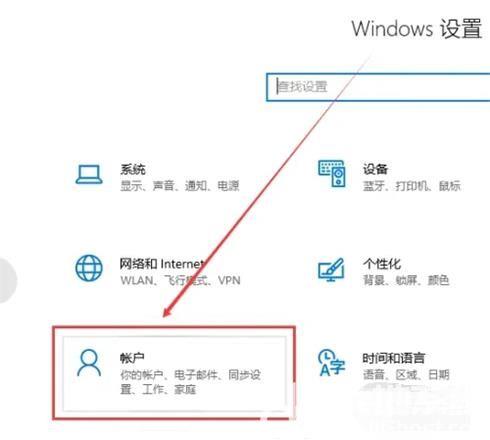
1、使用快捷键win+i打开设置界面,选择账户。
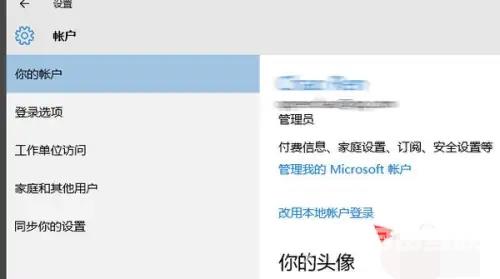
2、然后在你的账户右侧,选择改用本地账户登录。
3、在弹出的窗口中输入本地账户的密码,点击enter。

4、然后在弹出的窗口中点击注销并完成,win10系统的微软账户退出成功,问题解决。
标签 win10教程【本文转自:香港高防服务器 http://www.558idc.com/hkgf.html 复制请保留原URL】