Copilot是Win11推出的一款人工智能AI助手,有些用户想将这个功能添加到鼠标右键菜单方便使用,但是不知道添加的方法,由于步骤较多,下面这篇文章是就给大家分享的Win11注册表将Co
Copilot是Win11推出的一款人工智能AI助手,有些用户想将这个功能添加到鼠标右键菜单方便使用,但是不知道添加的方法,由于步骤较多,下面这篇文章是就给大家分享的Win11注册表将Copilot添加到右键菜单教程,感兴趣的话一起看看吧。
操作步骤
1、首先,按键盘上的【 Win + X 】组合键,或右键点击任务栏上的【Windows开始徽标】,在打开的右键菜单项中,选择【运行】。
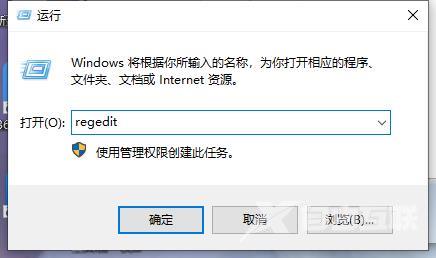
2、运行窗口,输入【regedit】命令,再按【确定或回车】,打开命令提示符窗口。
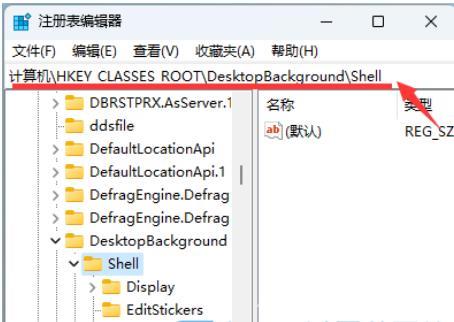
3、注册表编辑器窗口,依次展开到以下路径:
HKEY_CLASSES_ROOT\DesktopBackground\Shell。
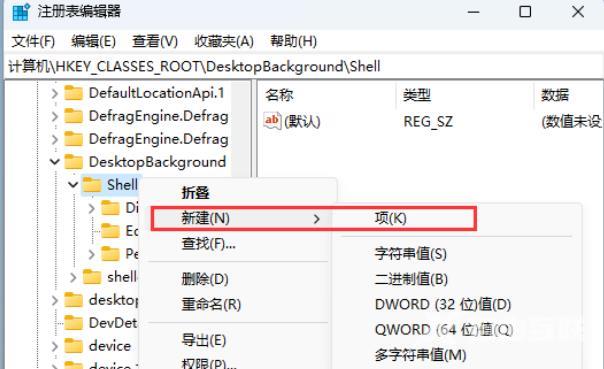
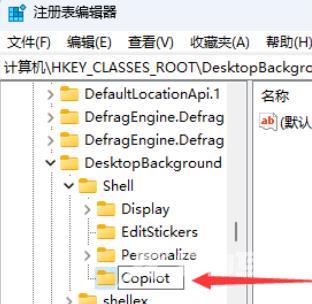
4、左侧选择【Shell】,然后点击【右键】,在打开的菜单项中,选择【新建-项】。
5、将这个项命名为【Copilot】。
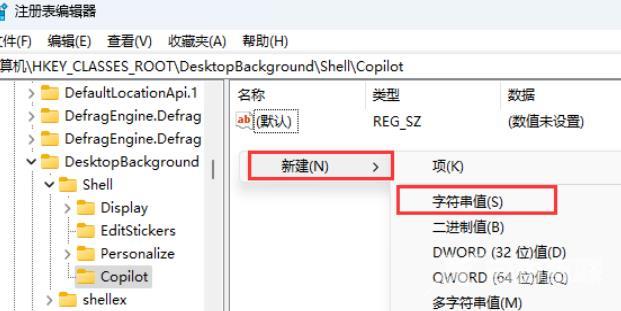
6、接着在右侧空白处,点击【右键】,在打开的菜单项中,选择【新建-字符串值】。
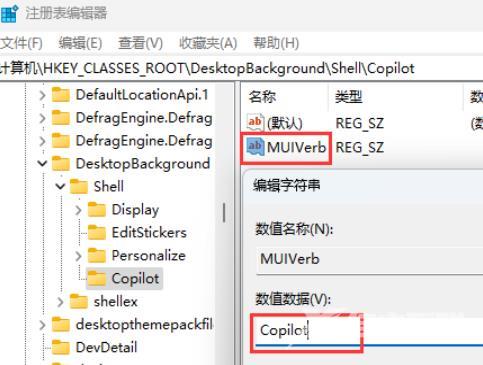
7、新建字符串值命名为【MUIVerb】,然后双击打开,将数值数据修改为【Copilot】。
8、再选择【Copilot】,然后点击【右键】,在打开的菜单项中,选择【新建-项】。
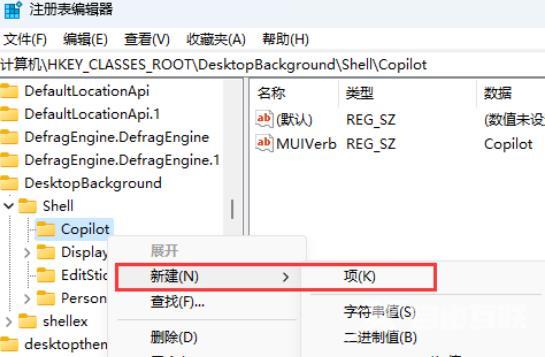
9、将这个项命名为【command】。
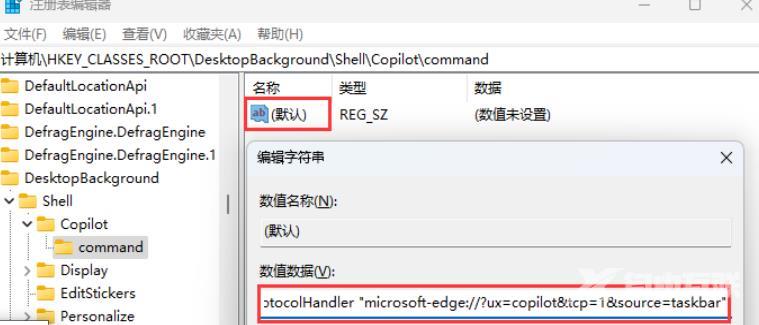
10、双击右侧【默认】,在编辑字符串窗口,将数值数据修改为【rundll32.exe url.dll,FileProtocolHandler microsoft-edge://?ux=copilottcp=1source=taskbar】。