win10取消密码登录步骤是右键Win10系统的开始菜单,选择弹出菜单里的运行。在运行对话框里输入:netplwiz,然后点击确定。将用户帐户对话框里的“要使用本计算机,用户必须输入用户
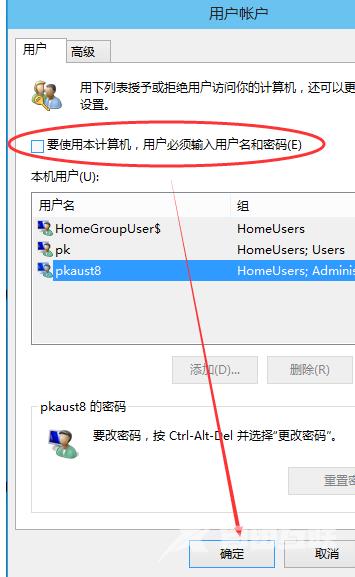
win10取消密码登录步骤是右键Win10系统的开始菜单,选择弹出菜单里的运行。在运行对话框里输入:netplwiz,然后点击确定。将用户帐户对话框里的“要使用本计算机,用户必须输入用户名和密码”前面的勾勾去掉,然后点击应用即可。
win10取消密码登录步骤相关推荐:win10更改数据格式方法介绍

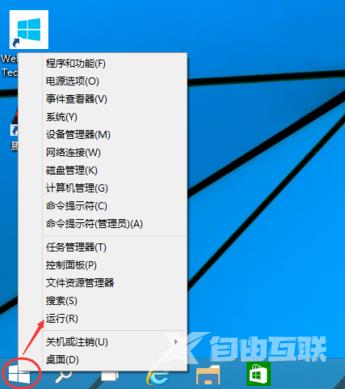
1、右键Win10系统的开始菜单,选择弹出菜单里的运行。
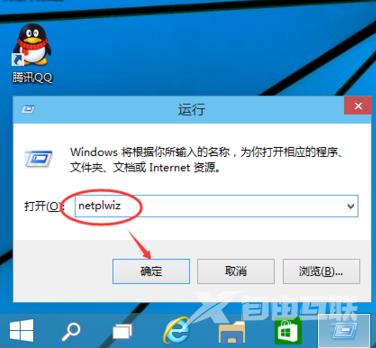
2、在运行对话框里输入:netplwiz,然后点击确定。
3、点击后,在用户帐户对话框里可以看到“要使用本计算机,用户必须输入用户名和密码”被勾选中了。
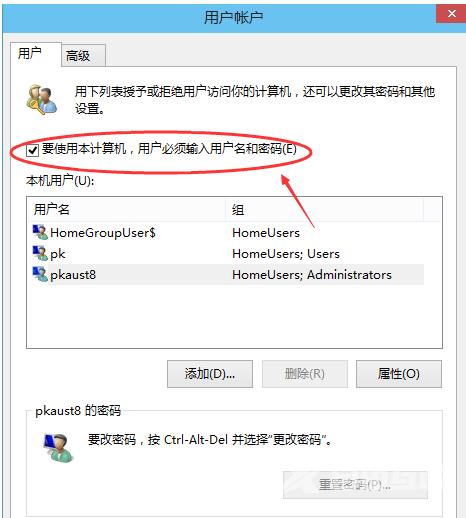
4、将用户帐户对话框里的“要使用本计算机,用户必须输入用户名和密码”前面的勾勾去掉,然后点击应用。
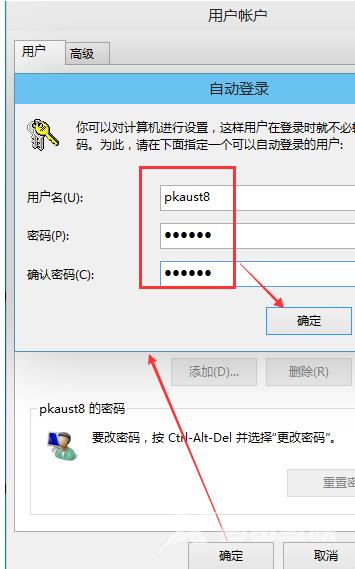
5、点击应用后,弹出自动登录对话框验证权限,输入用户名和密码点击确定,下次开机登录时就不需要密码了。