
Windows 注册表是一个集中的分层数据库,Windows 使用它来存储系统设置、硬件配置和用户首选项。可以使用称为 Windows 注册表编辑器的程序来浏览 Windows 注册表,但修改错误的键可能会导致您的计算机无法正常启动,因此建议仅在必要时使用它。
有关 Windows 注册表的更多详细信息,请参阅我们的“ 揭秘 Windows 注册表”一 文。
对注册表进行更改时,建议您首先创建要修改的条目的导出。这允许您将信息保存到注册表文件或 .reg 文件中,以便在出现问题时您可以将原始设置重新导入注册表。
您可以在下面看到一个注册表文件的示例,其中每个设置都保存为文件中的文本。
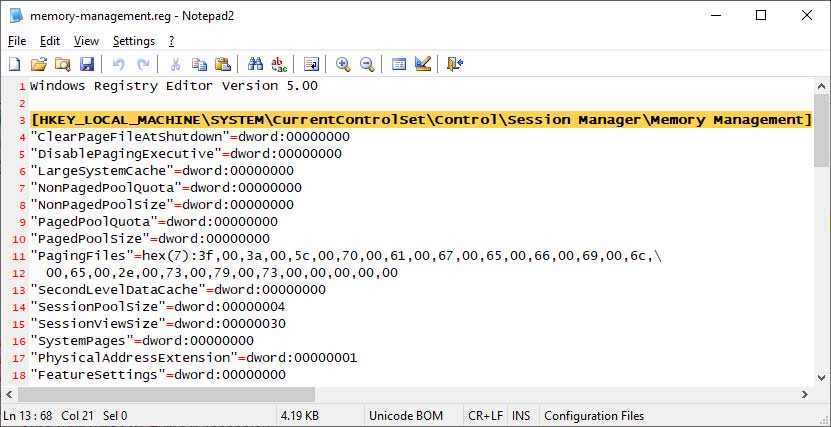
如果您需要将数据重新导入注册表,并覆盖与您对应的任何现有设置,您只需双击注册表文件并允许在 Windows 提示时合并更改。
下面我们提供了两种可用于从 Windows 注册表导出数据的方法。
方法 1:使用 Windows 注册表编辑器导出注册表项
对于大多数人来说,导出注册表项的最简单方法是使用 Windows 注册表编辑器。Windows 注册表编辑器,也称为 regedit.exe,是一种图形工具,可让您修改 Windows 注册表。
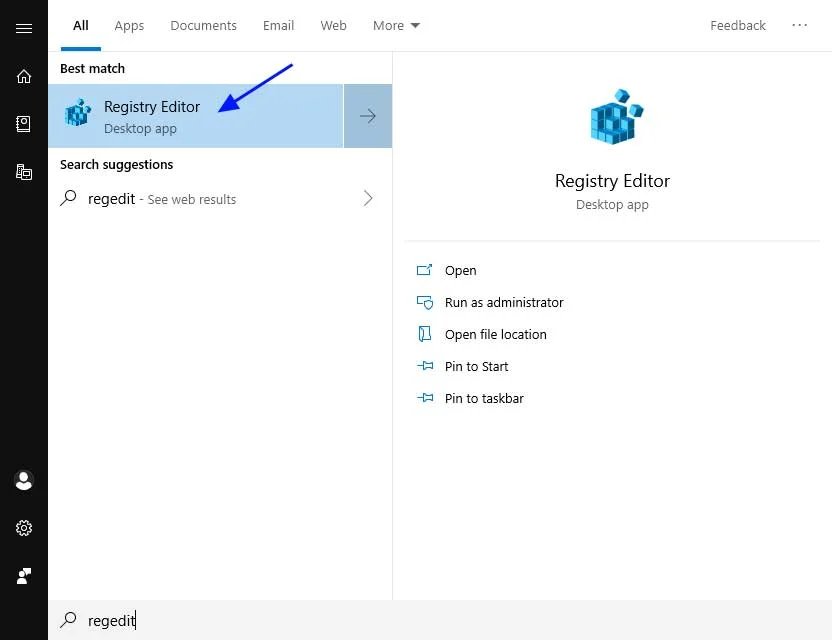
要打开注册表编辑器,请在开始菜单搜索字段中键入regedit ,如下所示,然后选择注册表编辑器。
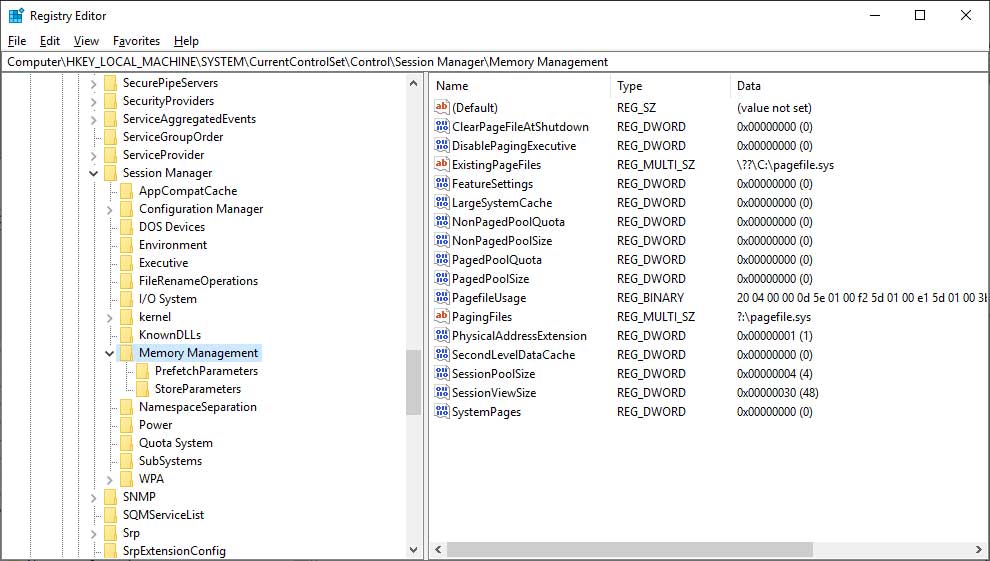
当注册表编辑器打开时,导航到要导出的项。在我们的示例中,我们将导出 HKEY_LOCAL_MACHINE\SYSTEM\CurrentControlSet\Control\Session Manager\Memory Management 项。
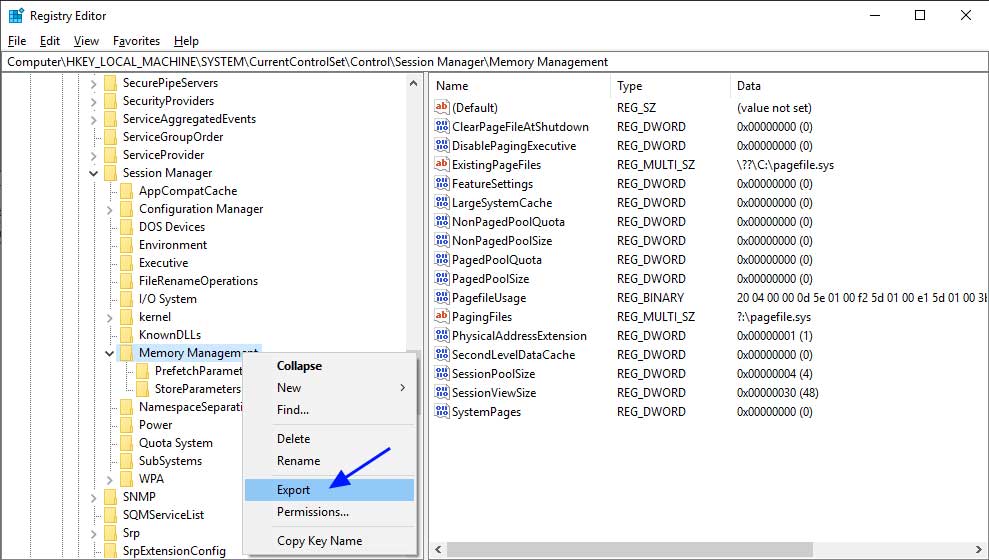
在您希望导出的密钥处,右键单击密钥名称并选择导出,如下所示。
Windows 现在将提示您输入要保存注册表信息的位置和文件名。请选择位置,输入文件名,然后按 保存 按钮。
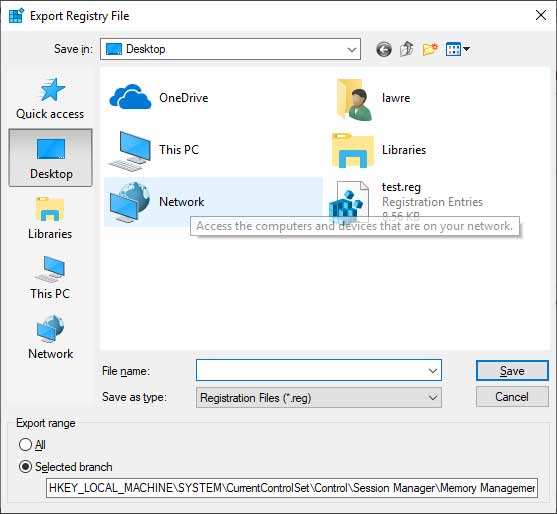
保存注册表文件后,您将在保存位置看到一个以 .reg 扩展名结尾的文件。
如果需要,此文件将来可用于恢复导出的设置。
方法 2:使用 Reg 命令行命令导出注册表项
Windows 包括可用于从命令行操作 Windows 注册表的reg.exe程序。为了使用这个工具,你需要打开一个Elevated Command Prompt。
打开提升的命令提示符后,您可以使用 reg.exe 命令使用以下语法导出注册表项:
reg export [key] [file_name]
例如,要将 reg export "HKEY_LOCAL_MACHINE\SYSTEM\CurrentControlSet\Control\Session Manager\Memory Management"导出到 test.reg 文件,您可以使用以下命令:
reg export "HKEY_LOCAL_MACHINE\SYSTEM\CurrentControlSet\Control\Session Manager\Memory Management" test.reg
请注意,在输入要导出的注册表项时,我们将其括在引号中,因为键名中有一个空格。
您可以在下图中看到使用此命令的示例。
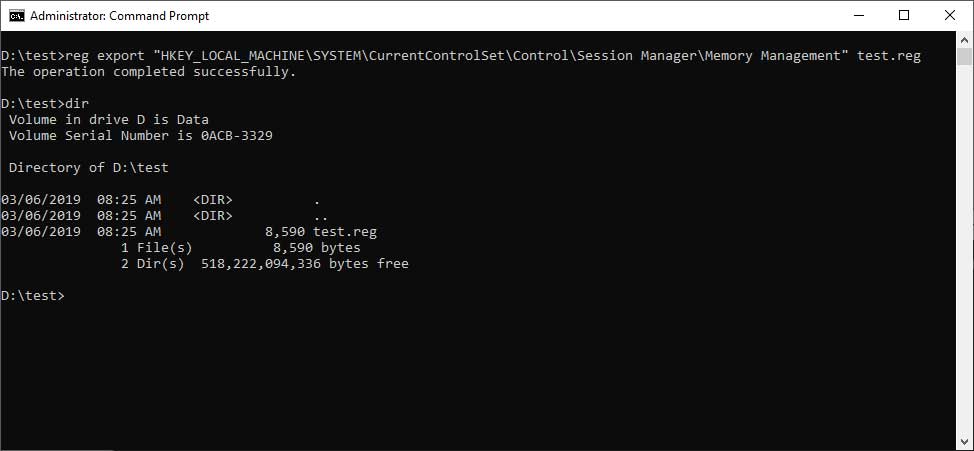
执行该命令后,将创建一个文件,在我们的示例中为 test.reg,其中包含导出的注册表项。