
最近有win11系统用户到本站咨询这样的一个问题,就是英伟达驱动无法登录了,相信很多人碰到这样的问题都不知道要怎么解决吧,其实不用担心,今天就给大家讲述一下win11英伟达登录不上去的详细解决方法,欢迎大家一起来看看。
解决方法:
登录网络的DNS需要修改,更改之后才能登录上去。
1、按下win+x,出现开始菜单;

2、选择 “Windows Powershell” (管理员)“;
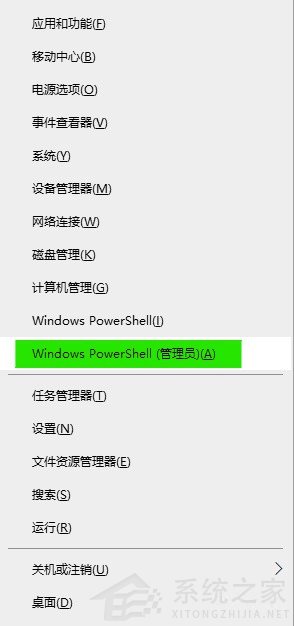
3、输入netsh winsock reset,然后回车;
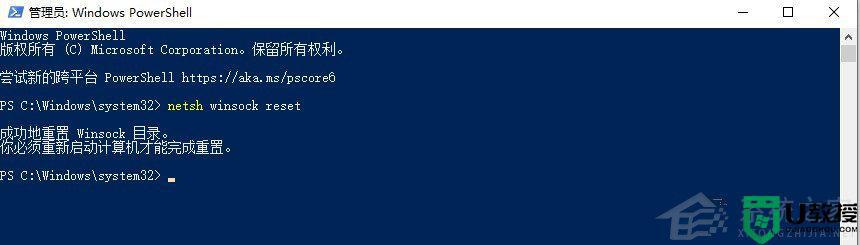
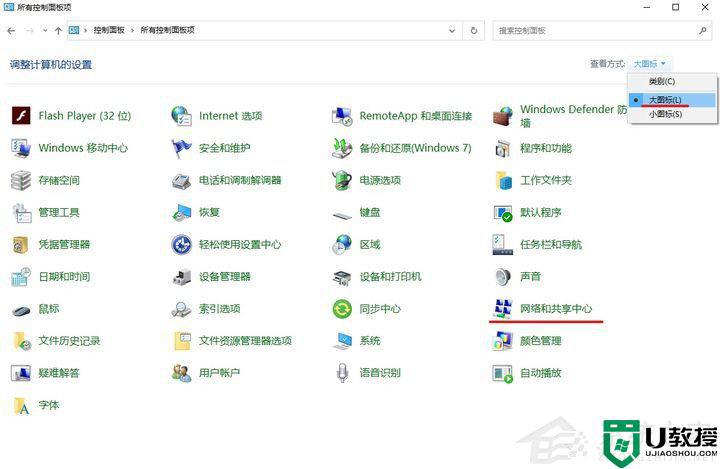
4、重启电脑,修改DNS,控制面板-----网络和共享中心;
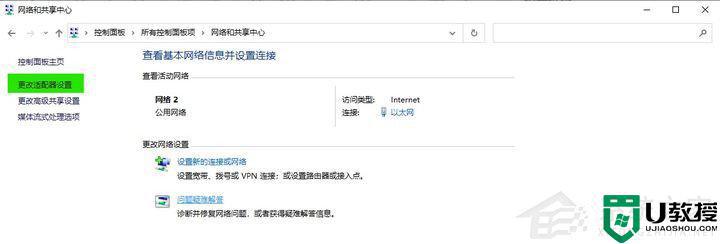
5、更改适配器设置;
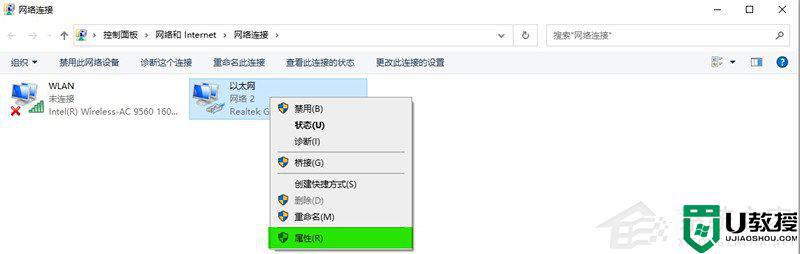
6、选择当前连的网(WLAN或者以太网),右键属性;
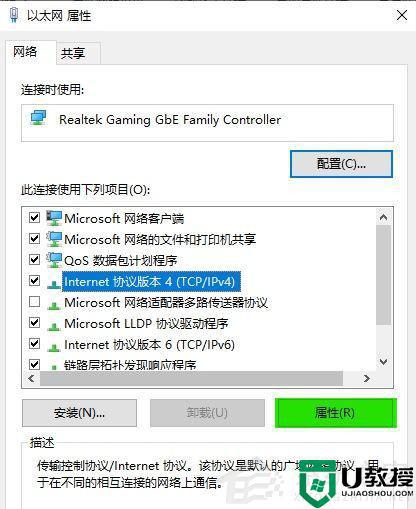
7、网络选项卡找到“Internet 协议版本4 (TCP / IPv4)”双击或者点下面属性;
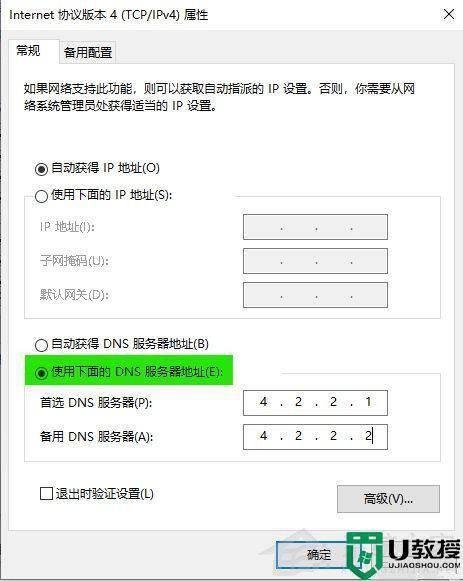
8、使用下面的DNS服务器地址——首选填4.2.2.1,备用填4.2.2.2;
9、确定——重启GeForce Experience
注意:应该会导致浏览器上网找不到路,其他的程序如果也懵逼了。记得把DNS改回自动获得。
补充:上面那套DNS不行,可以试试这些DNS:
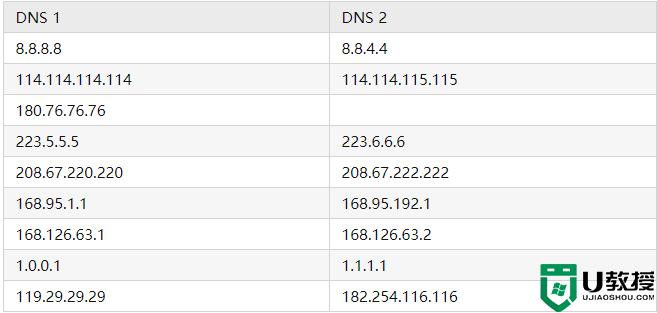
以上可以混用,比如首选填114.114.114.114,备选填8.8.8.8
每当我用一些软件发生网络迟钝的时候,总会想到来改下DNS。前提是要找到接近软件服务器的DNS
比如我刚要更新显卡驱动程序,不改DNS的情况下:

改成4.2.2.1和8.8.8.8之后:

不同地区各个运营商效果都不一样,可以试验一下。
部分同学可能需要进一步操作,才能达到效果。比如把IPv6关掉:
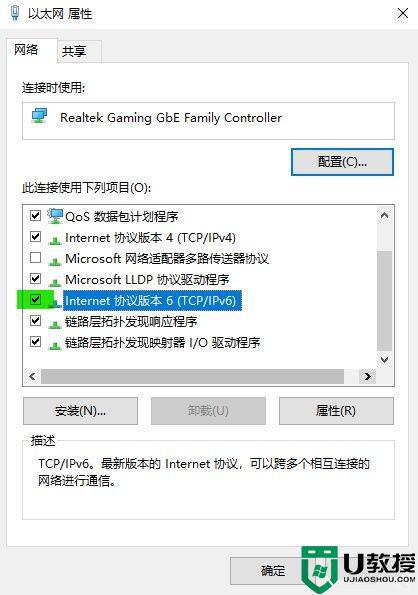
把前面的勾打掉即可——确定——再重启英伟达登录程序。
以上就是win11英伟达驱动无法登录的全部内容,还有不懂得用户就可以根据小编的方法来操作吧,希望能够帮助到大家。
【文章转自韩国站群多ip服务器 http://www.558idc.com/krzq.html处的文章,转载请说明出处】