
现阶段,市面上一些笔记本电脑也都安装有出厂的 win11专业版系统 ,同时有些也会携带有指纹识别功能,能够更加安全的保障用户在运行win11系统的安全,不过有些用户可能不知道指纹
现阶段,市面上一些笔记本电脑也都安装有出厂的win11专业版系统,同时有些也会携带有指纹识别功能,能够更加安全的保障用户在运行win11系统的安全,不过有些用户可能不知道指纹识别的设置,对此win11怎么设置指纹开机呢?下面小编就来告诉大家win11设置指纹登录方法。
具体方法:
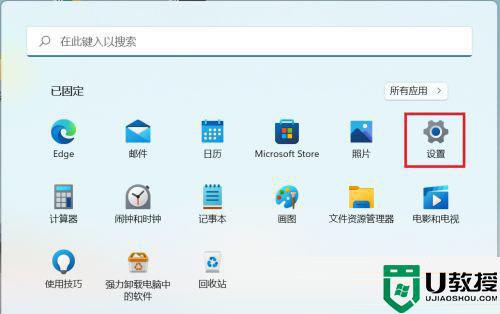
1、按 Win 键,或点击任务栏上的开始图标;

2、在打开的界面中,点击已固定应用下的设置;
3、设置窗口,左侧点击账户;
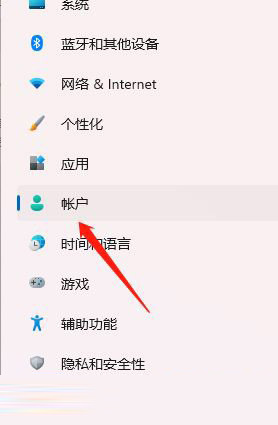
4、右侧点击登录选项(Windows Hello,安全密钥,密码,动态锁);

5、找到并点击指纹识别即可。

上述就是有关win11设置指纹登录方法了,还有不清楚的用户就可以参考一下小编的步骤进行操作,希望能够对大家有所帮助。
【文章原创作者:站群服务器 http://www.558idc.com/mggfzq.html 欢迎留下您的宝贵建议】