注册表编辑器是系统中一个非常高级的工具,很多参数的修改都需要通过这里来进行操作,一些使用win11系统的用户不小心误删了注册表编辑器,面对这个问题,不知道要怎么操作才能
注册表编辑器是系统中一个非常高级的工具,很多参数的修改都需要通过这里来进行操作,一些使用win11系统的用户不小心误删了注册表编辑器,面对这个问题,不知道要怎么操作才能够恢复,针对这种情况,今日的win11教程就来为广大用户们进行解答,希望能够给大伙带来帮助。
win11注册表编辑器误删了恢复方法
1、首先按下快捷键win+r打开运行,输入regedit。
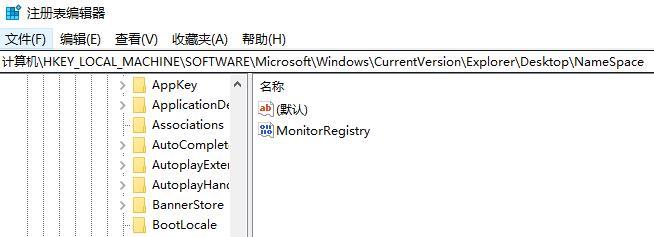
2、之后依次展开:
HEKEY\LOCAL\MACHIME\SOFTWARE\microsoft\WINDOWS\ CURRENTVERSION\EXPLORER\DESKTOP\NAMESPACE
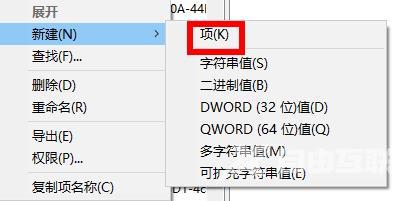
3、在左边空白处右击选择新建然后点击项。
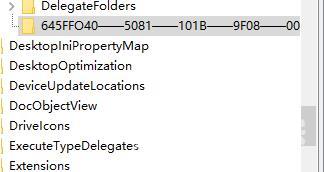
4、并命名为645FFO405081101B9F0800AA002F954E。
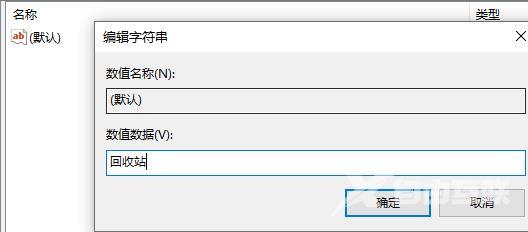
5、之后右击右侧的默认将键值改为回收站并退出即可。