很多用户在使用win11系统的时候都会设置账号来帮助电脑隐私,但是要登录的时候却出现了被锁定的情况,导致无法登录进行系统,面对这个问题,我们可以通过设置来解除锁定,那么
很多用户在使用win11系统的时候都会设置账号来帮助电脑隐私,但是要登录的时候却出现了被锁定的情况,导致无法登录进行系统,面对这个问题,我们可以通过设置来解除锁定,那么今日的win11教程就为大伙分享解决步骤,希望可以解答用户们的问题。
解决方法如下:
1、首先我们需要在左下角使用其他可以登录的账户登录。

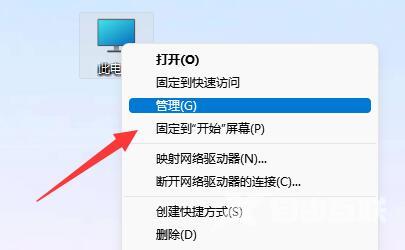
2、登录后,右键此电脑打开管理。
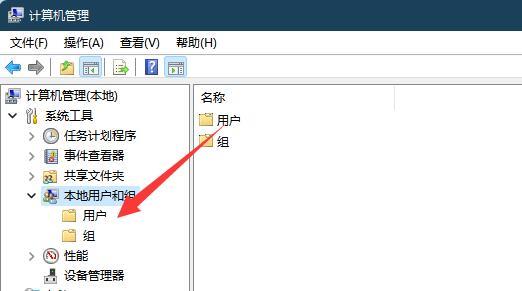
3、然后进入本地用户和组下的用户选项。
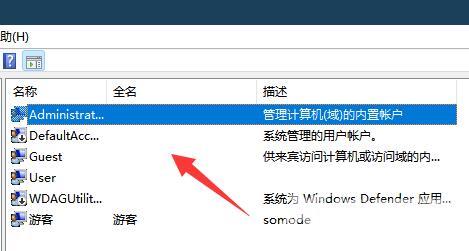
4、随后双击打开无法登录的账户。
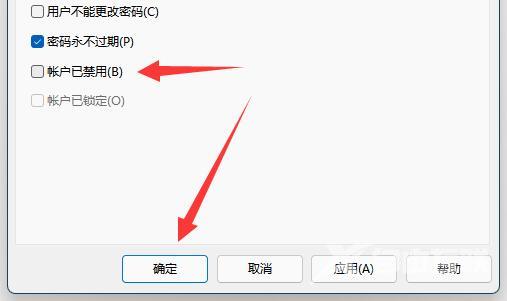
5、进入后取消账户已禁用并确定,最后重启电脑就能正常登录那个账号了。