
最近,不少用Win7的朋友发出请求,在开机时遇到错误提示Group Policy Client服务未能登陆。拒绝访问而无法进入桌面的问题,为此,小编为大家分享一下Win7开机提示Group Policy Client服务无法
最近,不少用Win7的朋友发出请求,在开机时遇到错误提示Group Policy Client服务未能登陆。拒绝访问而无法进入桌面的问题,为此,小编为大家分享一下Win7开机提示Group Policy Client服务无法登陆的解决方法,希望可以帮到大家。
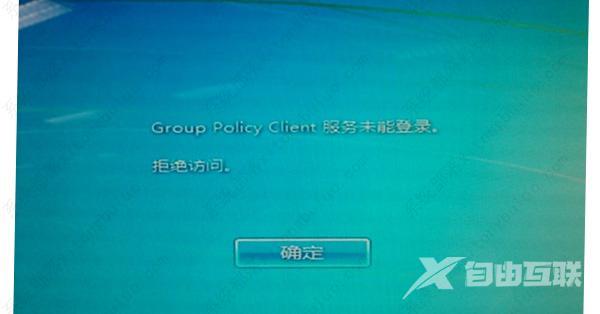
win7开机提示group policy client服务未能登录怎么办?
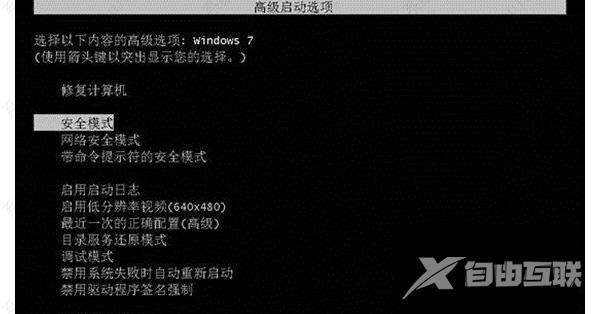
1、开机时,键盘不停按F8,然后在弹出的高级启动选项中,选择安全模式,并按下回车键登录。
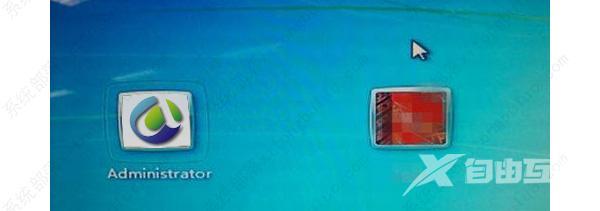
2、进入安全模式界面时,按平时的密码登陆账号,小编这里需要选择administrator。
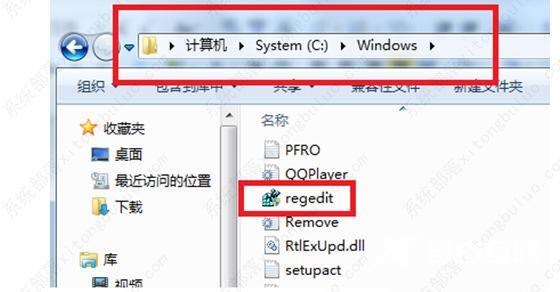
3、安全模式下,在开始菜单的搜索栏中输入regedit,双击regedit.exe,打开注册表编辑器。或者在计算机路径C:\windows\regedit.exe,双击regedit文件,打开注册表编辑器。
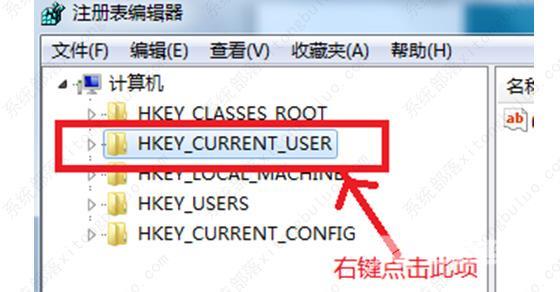
4、在注册表编辑器窗口中,找到HKEY_CURRENT_USER,并右键单击此项。
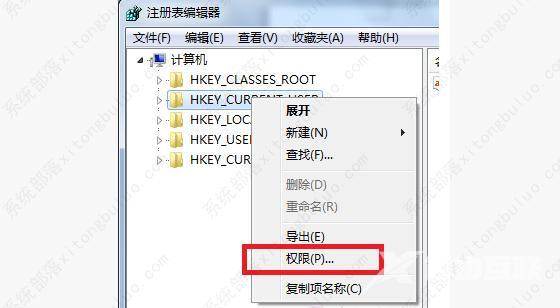
5、在右键的菜单中选中权限。
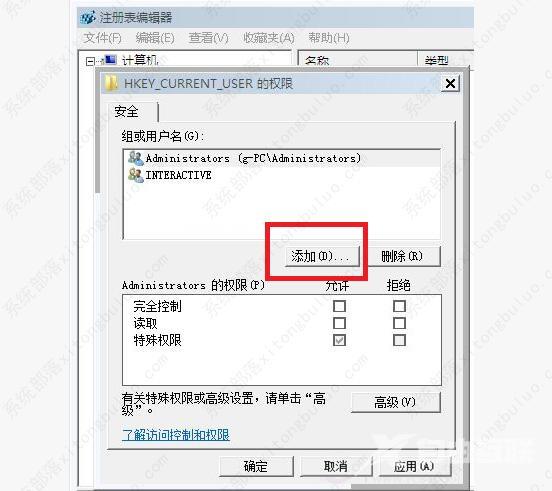
6、在弹出的权限窗口中,我们点击添加按钮。
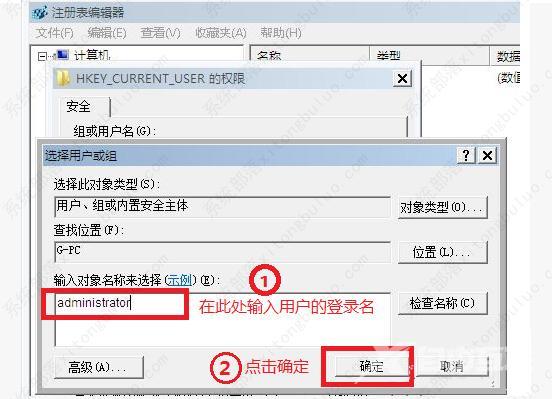
7、在弹出的选择用户或组窗口,我们在输入对象名称来选择(E)输入刚才记录的用户登录名,点击确定。小编这次使用的是administrator,所以输入这个。
8、完成以上步骤,就会返回权限窗口,我们可以看到组或用户名中多出一个用户,并且此用户处于选中状态。而我们在权限窗口的完全控制和读取的允许方框勾选上,再点击确定。
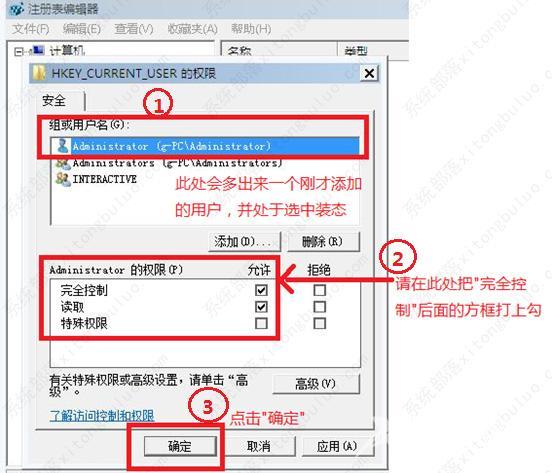
9、重新启动电脑,选择账户登录即可。
说明,本文的Win7开机提示Group Policy Client服务无法登陆的解决方法,只是演示了一个账号的设置,如果你两个账号都登陆的话。小编建议你按照以上的第5到第8步,增加一个账号设置。
【本文转自:国外高防服务器 http://www.558idc.com/usa.html转载请说明出处】