
win10系统既然设置了账户,就会有登录和退出。这就好比进入一间房子,有进总会有出。但是不熟悉win10操作系统的伙计估计还不大懂怎么退出登录。今天自由互联小编就来给大家演示
win10系统既然设置了账户,就会有登录和退出。这就好比进入一间房子,有进总会有出。但是不熟悉win10操作系统的伙计估计还不大懂怎么退出登录。今天自由互联小编就来给大家演示win10账户退出登录的过程。

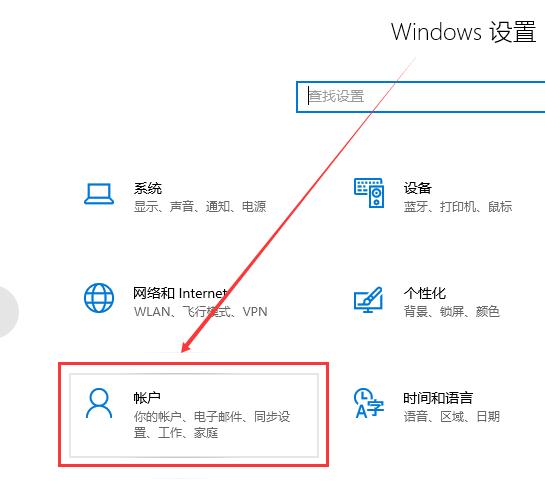
1.使用快捷键【Win】+【i】打开【设置】界面,选择【账户】
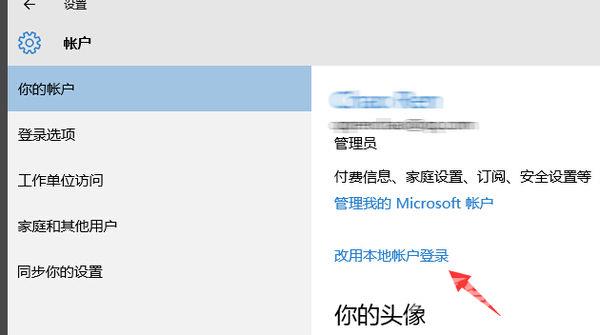
2.在【你的账户】右侧,选择【改用本地账户登录】
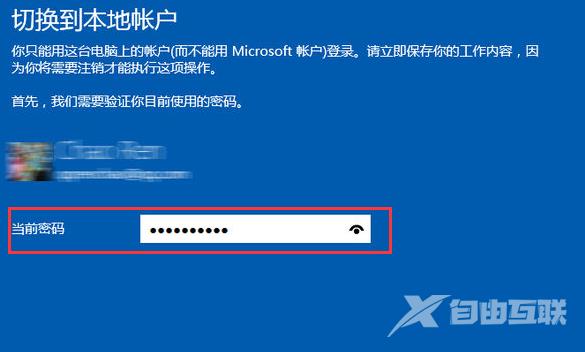
3.在弹出的窗口中输入本地账户的密码,点击【Enter】
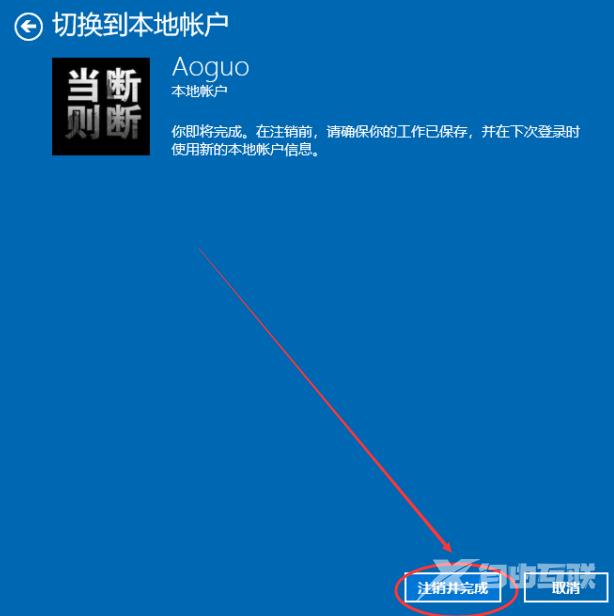
4.然后在弹出的窗口中点击【注销并完成】,win10系统的微软账户退出成功,问题解决。
以上就是自由互联小编为大家带来的win10账户怎么退出登录的所有内容,更多相关教程可以关注本站。