
虽然在win10系统中自带有个人账户,不过有些用户为了保护个人隐私,因此也会创建新的账户来登录使用,可是在启动win10电脑的过程中,进入登录界面之后大多用户都不懂得切换用户账
虽然在win10系统中自带有个人账户,不过有些用户为了保护个人隐私,因此也会创建新的账户来登录使用,可是在启动win10电脑的过程中,进入登录界面之后大多用户都不懂得切换用户账户登录的方式,对此win10登录界面怎么切换用户呢?接下来小编就来教大家win10登录界面如何切换用户登录,以供大家参考。
方法一、
1、点击左下角开始,选中当前用户。
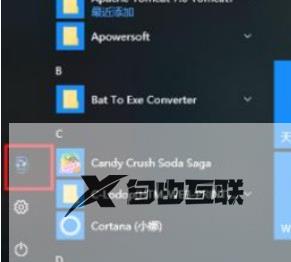
2、点击用户图标,在弹出的账户中进行切换。

3、最后选择切换成管理员账户或者其他账户即可。

方法二、
1、进入电脑桌面。同时按下键盘上的ctrl+alt+delete点击切换用户。

2、之后点击左下方要切换的用户。

3、最后切换成管理员账户点击登录即可。

方法三、
1.点击任务栏空白处,选择任务管理器;

2.选中正在使用的用户 点击右下角的断开连接按钮;
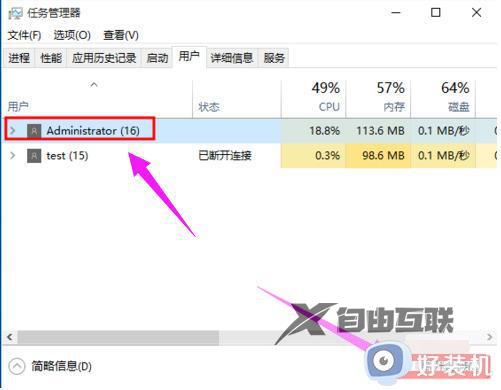
3.会有此警告提示,点击断开用户连接按钮即可;
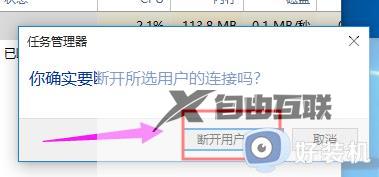
4.也可以选择已断开连接的用户 右下角就会有切换用户的选项 点击后会自动到这个用户的登录界面

方法四、
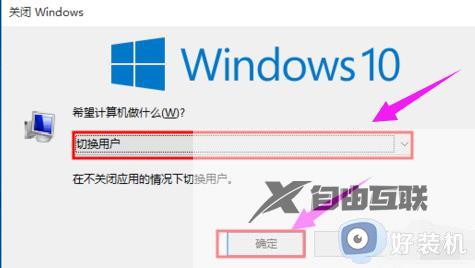
1.在Windows10系统中按关机快捷键Alt+F4打开关闭Windows对话框,点击下拉框选择切换用户选项。
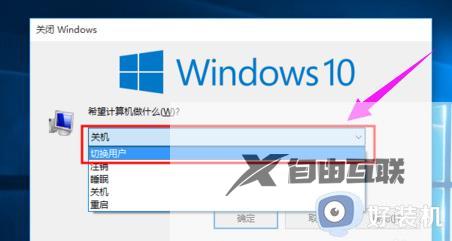
2.点击确定按钮 即可退出当前用户。
上述就是小编告诉大家的win10登录界面如何切换用户登录所有步骤了,有遇到过相同问题的用户就可以根据小编的步骤进行操作了,希望能够对大家有所帮助。