
Win7如何设置开机自动登录,多数情况下,我们每次开机进入win7系统之前都要输入密码进行登录,对于那些仅由个人使用或家庭共享的电脑而言,每次都输入密码可能会显得有些麻烦且
Win7如何设置开机自动登录,多数情况下,我们每次开机进入win7系统之前都要输入密码进行登录,对于那些仅由个人使用或家庭共享的电脑而言,每次都输入密码可能会显得有些麻烦且冗余。这时候我们就可以设置开机自动登录,来省去每次登录时输入密码的步骤,直接进入系统。接下来,我们将一起来了解一下Win7的开机自动登录设置方法。
操作方法:
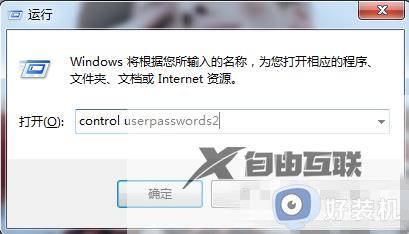
1、首先,按下键盘win+r组合键,打开运行窗口输入control userpasswords2按回车键。
2、打开用户账户窗口后,选择想自动登录的用户,可以看到默认是勾选要使用本机,用户必须输入用户名和密码下一步。
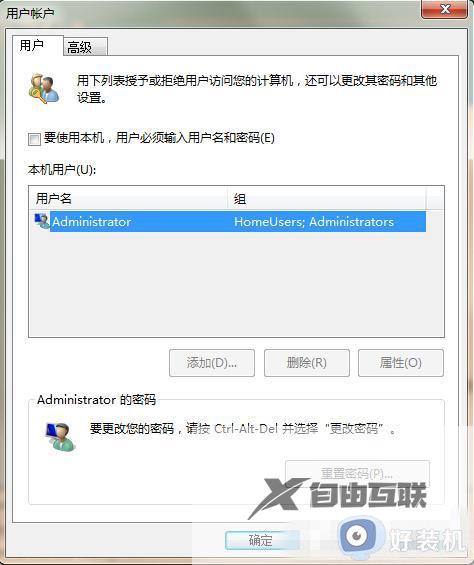
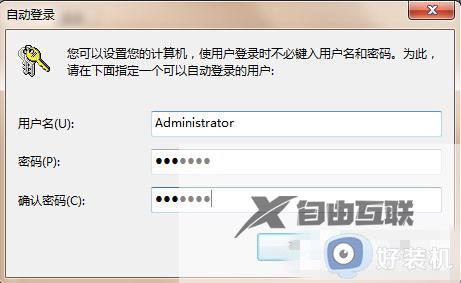
3、选择好用户之后,我们将要使用本机,用户必须输入用户名和密码的勾选取消掉,点击确定即可。
以上就是Win7如何设置开机自动登录的全部内容,碰到同样情况的朋友们可以参照上面的方法来处理。希望这个方法能够对大家有所帮助!