
在使用笔记本win7系统时,有时我们可能会遇到注册表权限更改被拒绝的问题,许多用户不懂win7注册表权限无法修改怎么办。这时候我们就需要寻找解决办法,注册表是Windows操作系统中
在使用笔记本win7系统时,有时我们可能会遇到注册表权限更改被拒绝的问题,许多用户不懂win7注册表权限无法修改怎么办。这时候我们就需要寻找解决办法,注册表是Windows操作系统中重要的组成部分,它存储着系统和应用程序的配置信息。下面我们将介绍win7注册表无权限修改怎么解决的方法。
解决方法:
1、点击开始—运行—输入gpedit.msc并确定,打开组策略编辑器。

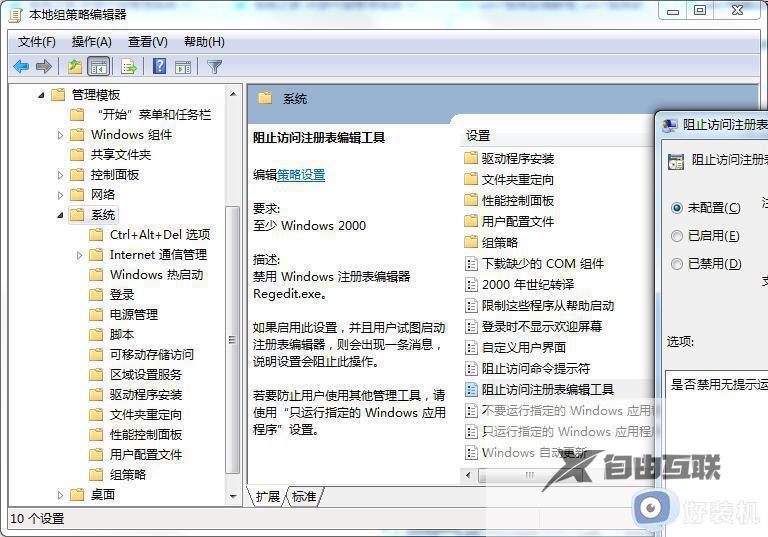
2、访问:用户配置→管理模块→系统→阻止访问注册表编辑工具,双击打开有三个选项可选,未配置、已启用、已禁用,这里我们选择未配置或已禁用。
3、接下来要解决的就是注册表创建及写入权限配置。点击开始—运行—输入regedit确定打开注册表编辑器。

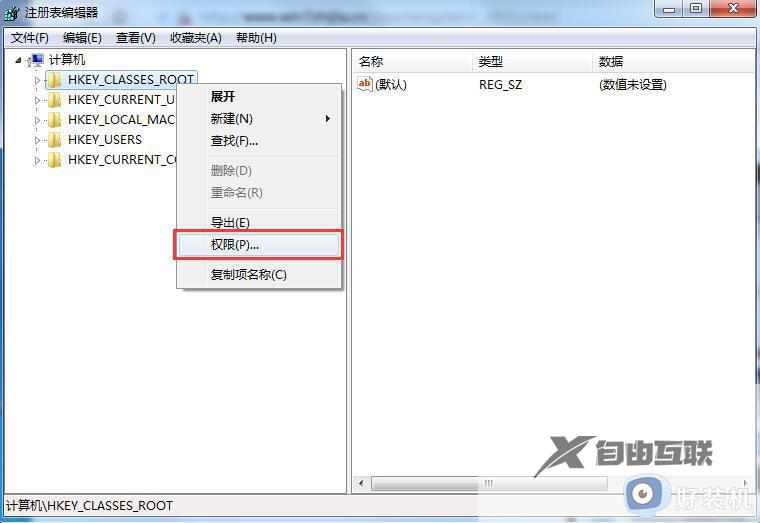
4、在没有创建建值权限的注册表大类上单击右键→选择权限,在新弹出的权限设置窗口,点击高级。
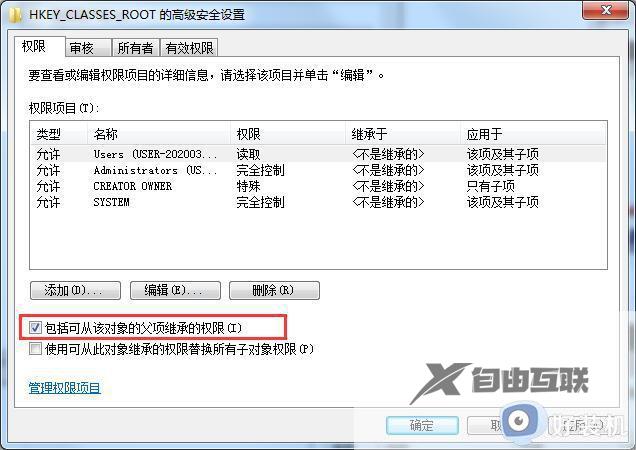
5、在高级权限设置中,我们要去掉勾选包括可从该对象的父项继承的权限,然后确定保存即可。
6、最后,返回来到权限设置窗口,点选当前用户—设置权限为完全控制—然后确定保存即可解决注册表无法创建项或写入错误。

以上就是win7注册表权限无法修改怎么办的全部内容,如果遇到这种情况,你可以按照以上步骤解决,非常简单快速。