电脑注册表存储了很多系统设置和软件设置信息,用户可以通过修改注册表的方式去调整,在使用时遇到注册表无法修改的情况,不知道怎么处理,这是怎么回事呢?其实解决方法有多
电脑注册表存储了很多系统设置和软件设置信息,用户可以通过修改注册表的方式去调整,在使用时遇到注册表无法修改的情况,不知道怎么处理,这是怎么回事呢?其实解决方法有多种,就此,本篇带来了详细的解决教程,分享给大家,一起看看吧。
Win11注册表无法修改的解决方法:
方法一:
1、首先,按下win+r键打开运行窗口,输入gpedit.msc命令打开本地组策略编辑器界面。
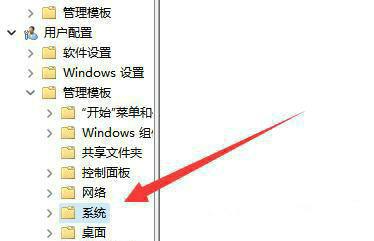
2、接着,在打开的组策略界面中,依次点击用户配置-管理模板-系统选项,如图所示。
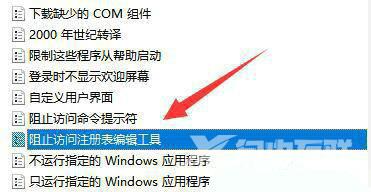
3、然后,在对应的右侧界面中,找到并双击打开阻止访问注册表编辑工具策略,如图所示。
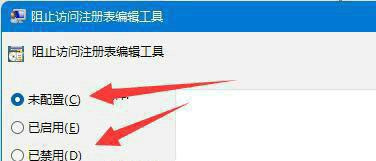
4、最后,在打开的页面中,点击未配置或已禁用,点击确定即可,如图所示。
方法二:
1、如果仍是没有解决,则再次打开运行窗口,输入regedit命令打开注册表编辑器界面。
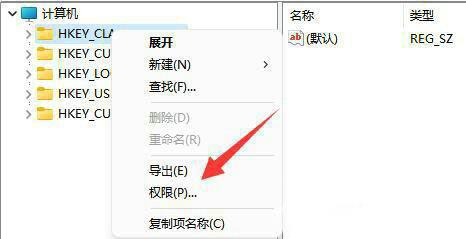
2、接着,在打开的注册表界面中,右键点击所需要修改的注册表,选择打开权限,如图所示。
3、然后,在打开的窗口中,选中自己的账户,若没有,就添加一个。
4、最后, 点击勾选所有的允许,并点击确定即可,如图所示。