用户们会使用密码来保护自己的电脑,但是也有不少的用户们表示win10登录应用商店后开机需要密码怎么办?用户们可以直接的设置为PIN码登录就可以了。那么接下来就让本站来为用户
用户们会使用密码来保护自己的电脑,但是也有不少的用户们表示win10登录应用商店后开机需要密码怎么办?用户们可以直接的设置为PIN码登录就可以了。那么接下来就让本站来为用户们来仔细的介绍一下win10登录应用商店后开机需要密码问题解析吧。
win10登录应用商店后开机需要密码怎么办?
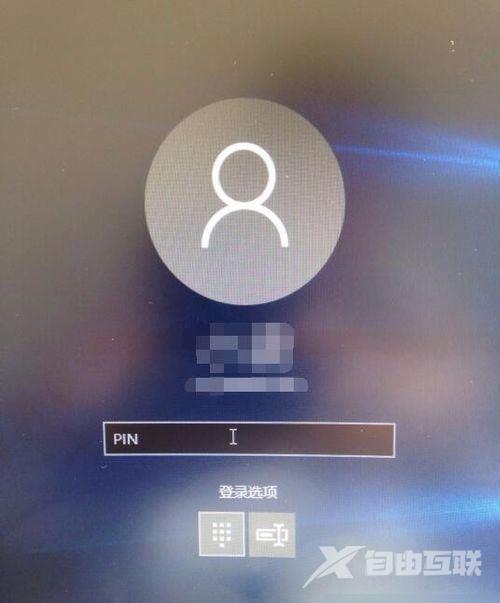
1、如果你还想用密码保护你的电脑,但是又不想用微软账号的密码来保护,我们可以设置为PIN码登录(如图所示)。
2、单击开始菜单,找到设置,单击进入(如图所示)。

3、进入后,找到你的账户、同步设置、工作、其他用户选项,单击进入(如图所示)。

4、在账户选项卡中,选择登录选项,单击进入设置(如图所示)。

5、在这里可以进行密码修改,单击更改就可以修改了(如图所示)。

6、在这里也可以进入PIN码设置,与所有设置密码一样,都需要输入两次,再单击确定(如图所示)。

7、当然,在Win10中,还增加了图片密码,需要先进行密码验证,才可以进行图片密码的设置(如图所示)。