
win10新设置的PIN码不能登录怎么办?win10系统软件在使用中会有一种情况,新设定的PIN码不可以登陆 系统软件 ,不可以登陆也就罢了,并且还无法对 win10 PIN码开展删掉和修改操作,这时
win10新设置的PIN码不能登录怎么办?win10系统软件在使用中会有一种情况,新设定的PIN码不可以登陆 系统软件 ,不可以登陆也就罢了,并且还无法对 win10 PIN码开展删掉和修改操作,这时候该该怎么办呢?下面自由互联小编就来分享一下解决方法。
解决方法
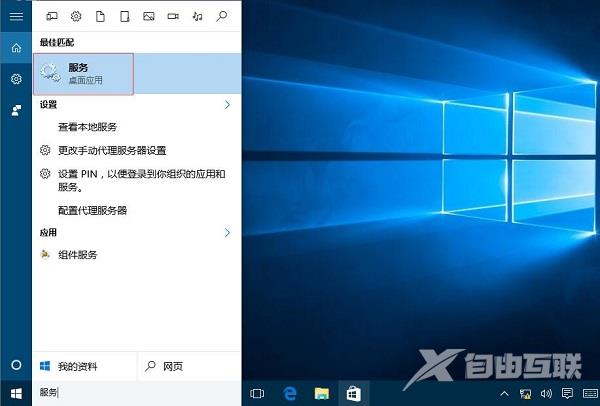
1、务栏搜索框中输入服务,在搜索结果中打开服务。
2、务中找到IPsec Policy Agent,双击打开其属性。
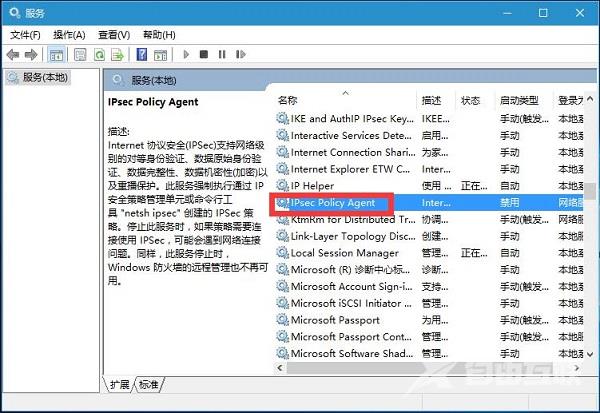
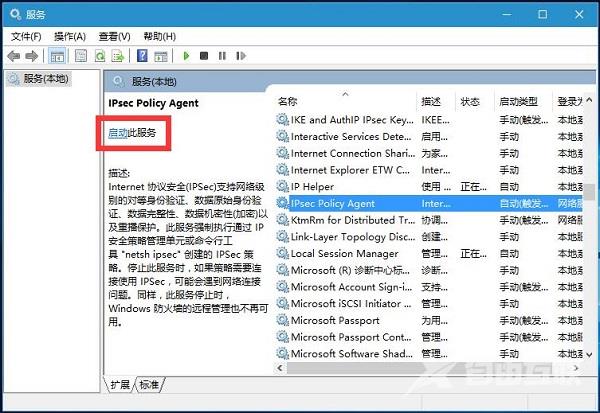
3、服务启动类型设置为自动,点击确定保存设置。
4、后再手动开启该服务即可。
 其他解决方法
如果以上方法都不能解决,可以考虑重装系统。
推荐镜像下载
Win10 22H2 64位官方正式版(免激活)
Win10 64位纯净原版系统V2023.05
Win10 22H2 64位官方专业版
安装教程
纯净之家为您提供两种系统安装方法,本地硬盘安装是最为简单的安装方法。建议使用硬盘安装前先制作U盘启动工具,如果硬盘安装失败,或者您的电脑已经是开不了机、卡在欢迎界面、进不去桌面、蓝屏等情况,那么就需要选择U盘重装系统。
温馨提醒:重装系统时会格式化当前系统盘(一般是C盘),一定要提前备份好C盘和桌面上数据。
1、本地硬盘安装:硬盘安装Win10系统教程
2、U盘启动工具安装:U盘重装win10系统教程