
最近有部分用户向自由互联小编询问,在使用电脑的时候,发现控制面板事件日志中多了两个错误,提示没有在要求的超时时间内向 DCOM 注册,不知道怎么回事,应该怎么处理呢?针对
最近有部分用户向自由互联小编询问,在使用电脑的时候,发现控制面板事件日志中多了两个错误,提示没有在要求的超时时间内向 DCOM 注册,不知道怎么回事,应该怎么处理呢?针对这一问题,本篇带来了详细的解决方法,分享给大家,一起看看吧。
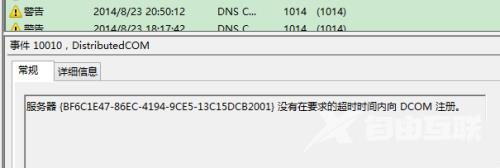
没有在要求的超时时间内向DCOM注册怎么办?
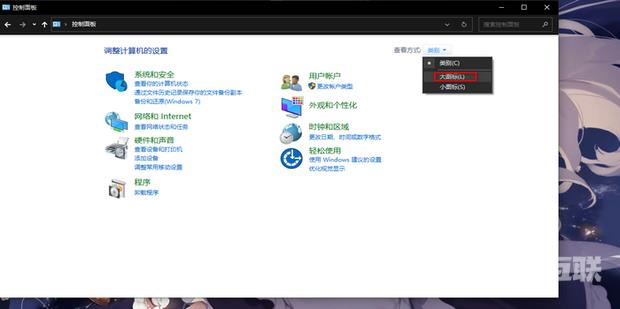
首先打开控制面板。

打开控制面板后将查看方式改为大图标。
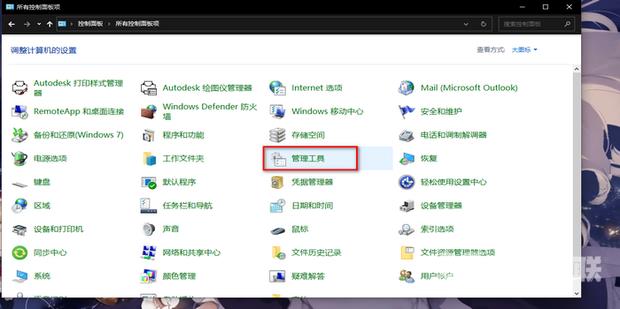
然后点击管理工具。
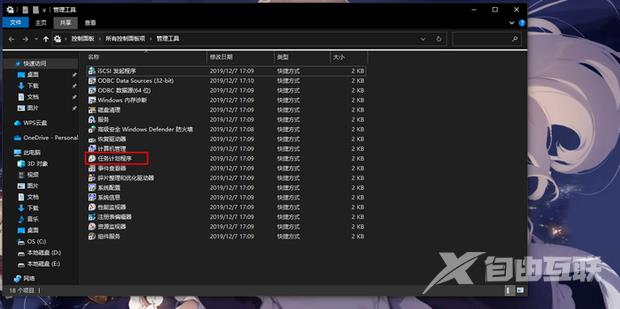
在弹出的管理工具窗口中双击任务计划程序。
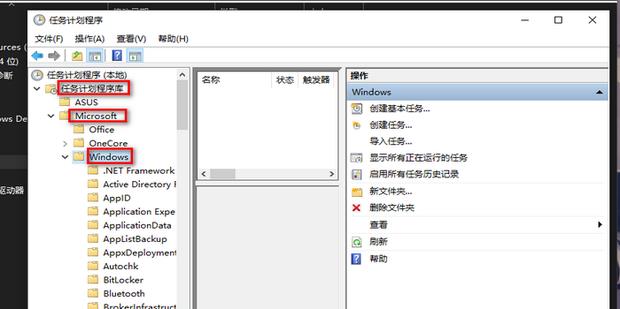
然后依次打开任务计划程序库-Microsoft-Windows。
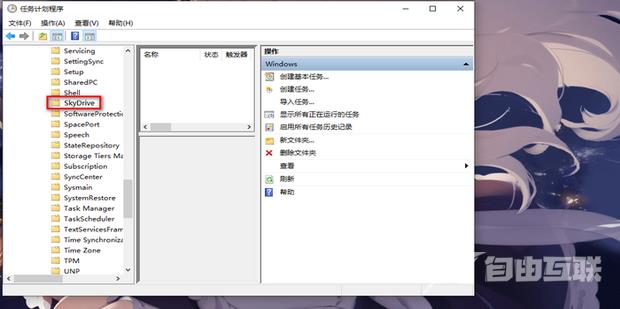
在Windows中找到并点击SkyDrive。
然后在SkyDrive里面用鼠标右键单击Idle sync 。。。,在弹出的对话框中点击禁用。
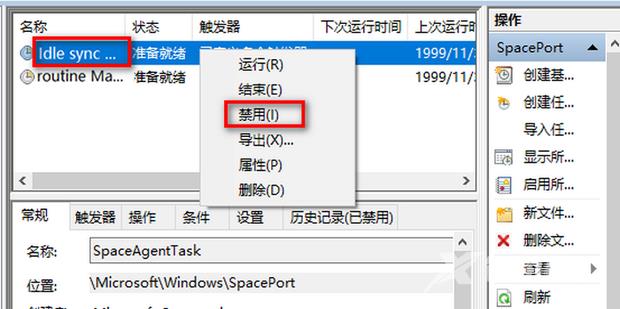
然后用鼠标右键单击routine Ma.。。,在弹出的对话框中点击禁用,这样就解决了没有在要求的超时时间内向DCOM 注册。
