在使用Win10系统的时候,如果开启了administrator,在登陆账户的时候,就会提示没有权限打开注册表,最近有用户反映遇到了类似情况,不知道怎么处理,其实方法很简单,针对这一问题
在使用Win10系统的时候,如果开启了administrator,在登陆账户的时候,就会提示没有权限打开注册表,最近有用户反映遇到了类似情况,不知道怎么处理,其实方法很简单,针对这一问题,本篇带来了详细的教程,分享给大家,一起看下去吧。
Win10系统没有权限打开注册表怎么办?
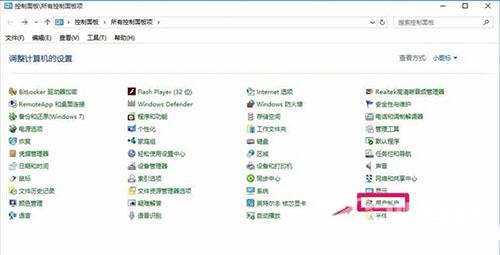
1、打开控制面板,左键双击:用户帐户,如图所示:
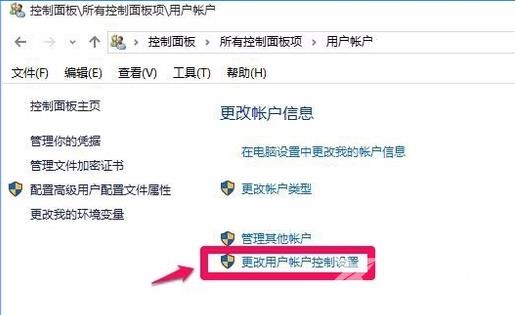
2、在打开的用户帐户窗口,点击:更改用户帐户控制设置,如图所示:
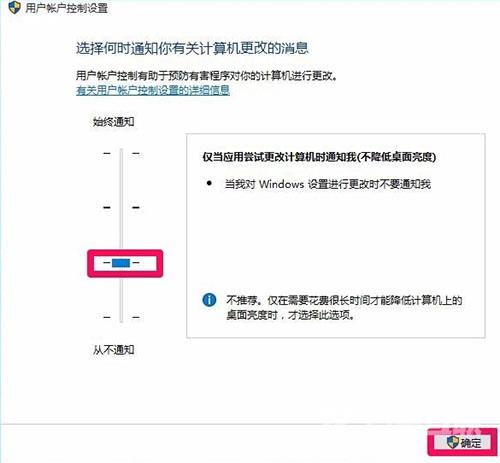
3、在用户帐户控制设置窗口,我们可以看到调整通知的小滑块处于始终通知位置,如图所示:
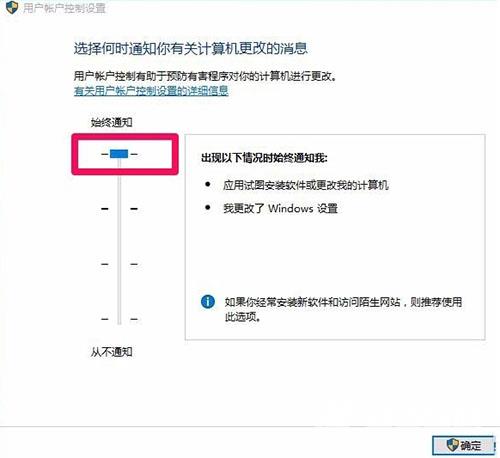
4、再把小滑块拖到如下图位置:仅当应用尝试更改我的计算机时通知我(不降低桌面亮度)- 当我对Windows设置进行更改时不要通知我,再点击确定,如图所示:
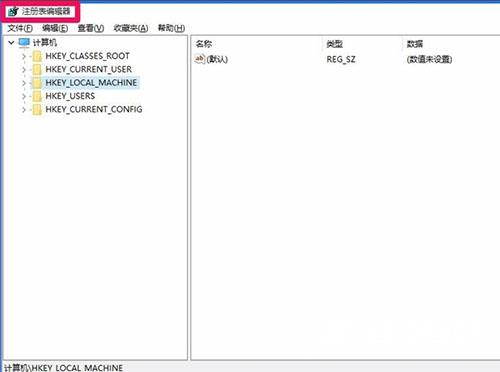
5、从运行对话框输入regedit ,回车,可以打开注册表编辑器了。如图所示: